使用项目文件夹中的组
您可以在项目文件夹中创建一组成员。在以下情况下,这非常有用:
- 有一组成员共同承担特定的责任或任务。
- 您需要将成员数减少到每个项目 500 个成员的上限以下。一个组只算作一个成员,即使该组中有多个个人。
系统会为组中的所有个人分配组文件夹的相同权限。但是,如果某个人在以下位置拥有更高的权限,则这些文件夹权限将被取代:
- 文件夹中的另一个组
- 父文件夹
要求
- 组只能由中心管理员创建和管理。
- 必须使用 Fusion Web 客户端 创建和管理组。
- 中心内的组必须具有唯一的名称。
- 不能将一个组嵌套在另一个组内。
- 不能将非活动中心成员添加到组。
创建组
打开 Fusion Web 客户端。
在文件夹级项目中,导航到要在其中创建组的文件夹。
单击“成员和权限”选项卡。
单击“创建组”。
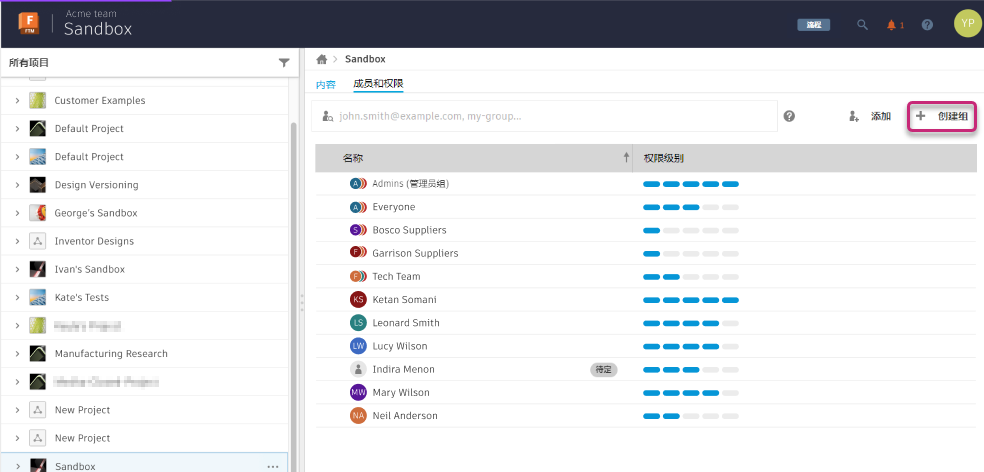
为组输入唯一的名称。
选择要分配给组中所有个人的角色。
组的所有成员都将具有此角色。但是,个人可以从父文件夹或同一文件夹中的共存组获取更高的权限(如果存在)。
在“添加或邀请成员”框中,键入要邀请加入组的人员的名称。
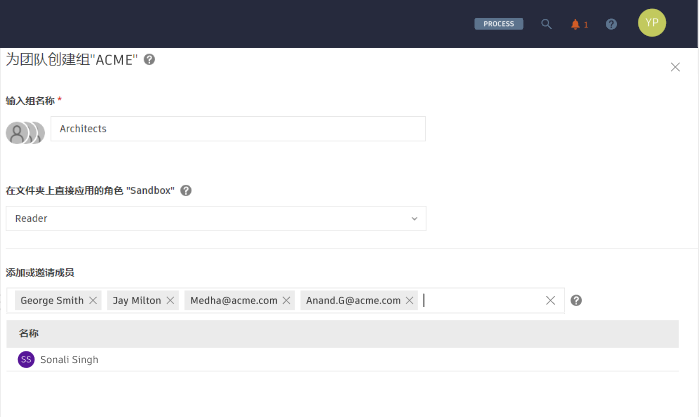
您可以输入多个名称。如果名称与中心的成员匹配,Fusion 会检测到它们并相应地填充框。
您可以为尚未加入中心的人员输入电子邮件地址。邀请将发送到这些地址。
单击“添加”或按 Enter 键以将名称添加到要邀请的人员列表。
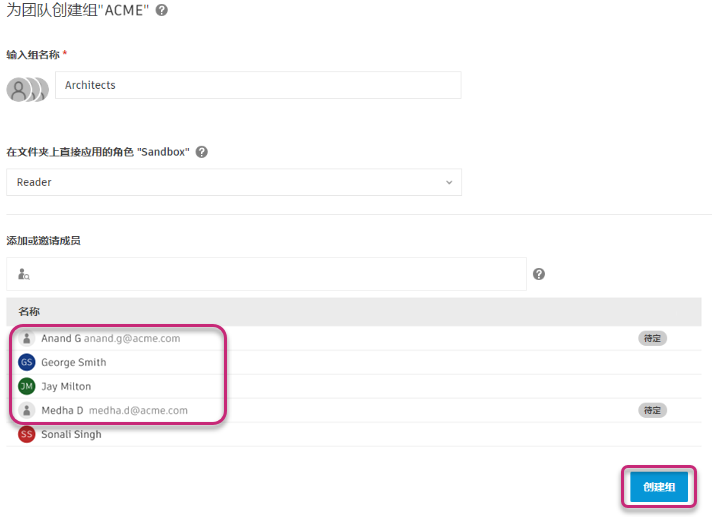
单击“创建组”以发送邀请并创建组。
新组将添加到按字母顺序排序的成员列表中。
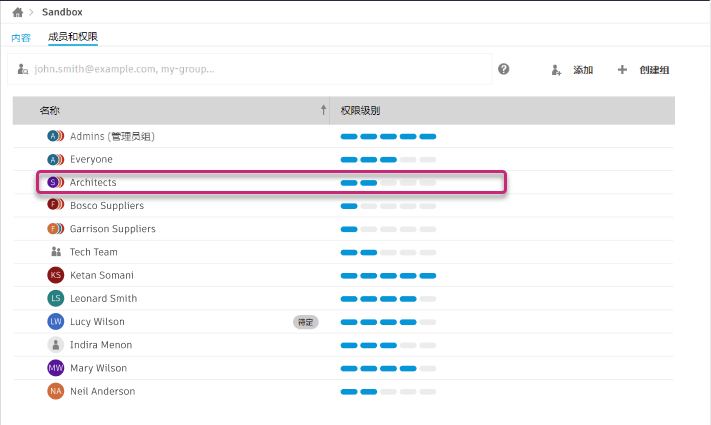
根据受邀者数量和服务器负载,接收邀请的时间可能会有所不同。
从组中移除某人
在 Fusion Web 客户端 中的“成员和权限”下,单击要修改的组。
此时将在右侧打开“焦点面板”。
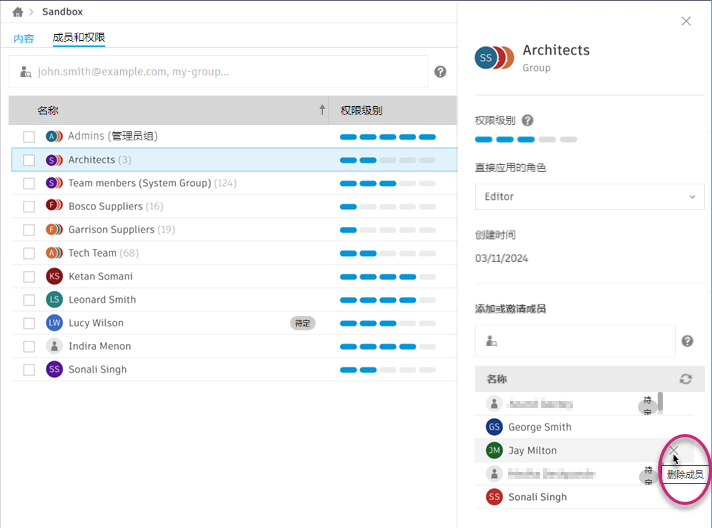
- 将指针放置在要从组中移除的人员的名称上,然后单击“移除”(X)。
将成员添加到现有组
在 Fusion Web 客户端 中的“成员和权限”下,单击要修改的组。
此时将在右侧打开“焦点面板”。
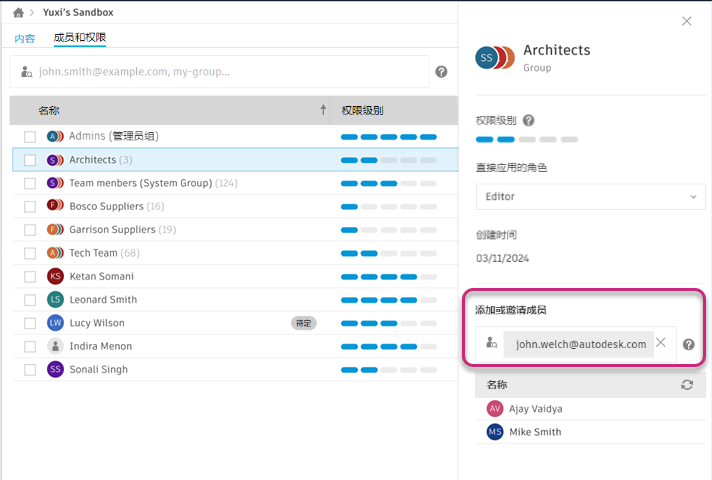
在“添加或邀请成员”框中,键入要邀请加入组的人员的名称。
您可以输入多个名称。如果名称与中心的成员匹配,Fusion 会检测到它们并相应地填充框。
您可以为尚未加入中心的人员输入电子邮件地址。邀请将发送到这些地址。
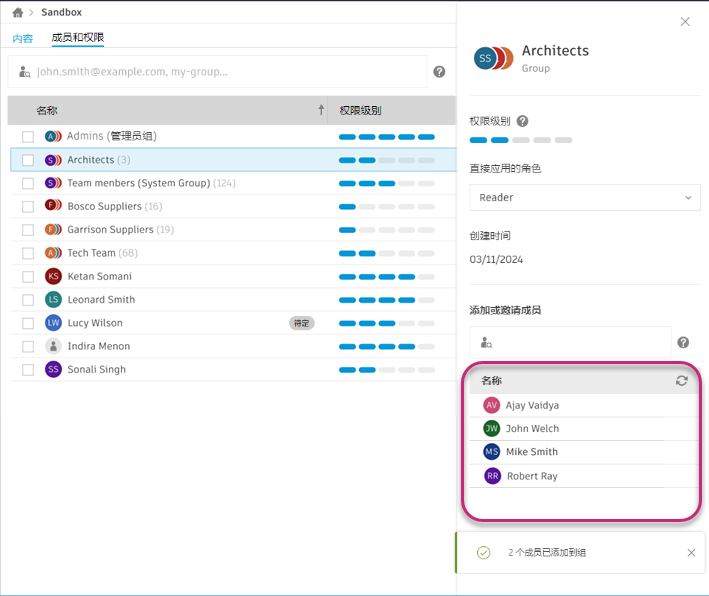
单击“添加”或按 Enter 键以发送邀请。
这些名称将添加到“添加或邀请成员”框下的列表中。
查看中心内的所有组
在“添加或邀请成员”框内单击。
此时将打开中心组和成员的下拉列表:
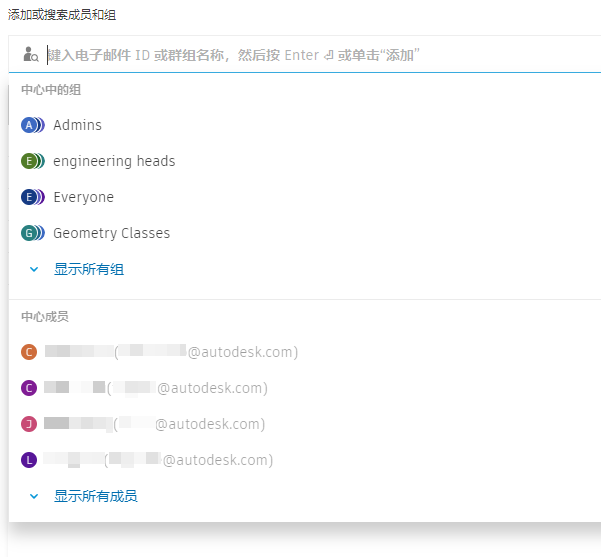
如有必要,请单击“显示所有组”以展开列表。