使用 Wiki 页面
使用 Wiki 页面可与项目的所有成员共享信息;例如,项目的用途、目标、时间轴或要与其他成员共享的任何其他内容。Wiki 页面可供项目的所有成员查看,不受其权限的限制。只有在项目根文件夹中具有“编辑者”或更高权限的成员才能修改 Wiki 页面。
查看或编辑 Wiki 页面
在 Fusion Web 客户端 中,单击浏览器左上角的 Fusion 图标
 以在中心内显示项目列表。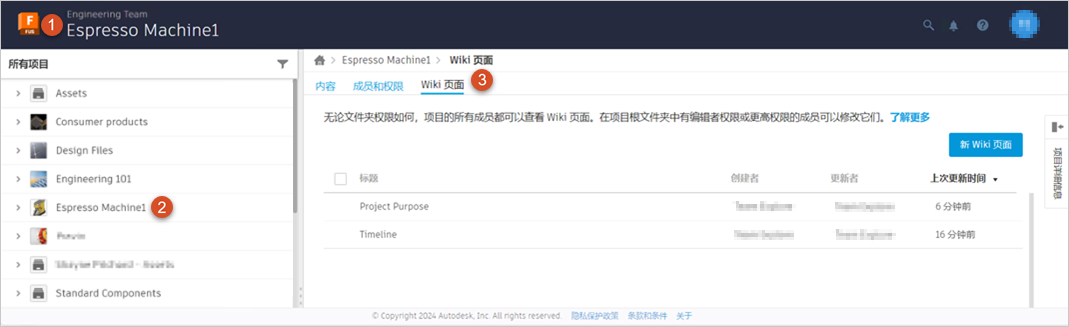
在左侧的项目列表中,单击要查看其 Wiki 页面的项目。
单击“Wiki 页面”选项卡。
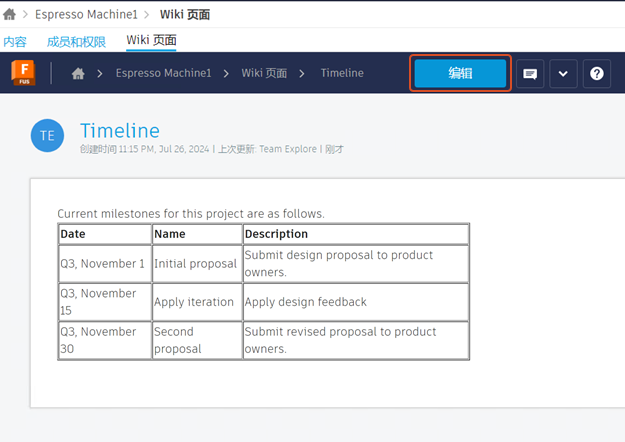
单击列表中的 Wiki 页面以查看它。
若要更改 Wiki 页面,请在编辑器中单击“编辑”。
创建 Wiki 页面
在“Wiki 页面”选项卡中,单击“新建 Wiki 页面”。
系统将打开 Wiki 编辑器。
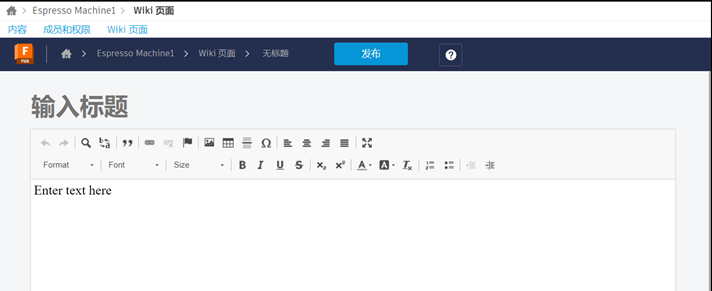
输入标题和文本;根据需要使用格式工具。
完成后单击“发布”。
移动、复制或删除 Wiki 页面
在“Wiki 页面”选项卡中,选择要使用的各个页面,或单击“标题”列标题旁边的框以选择所有页面。
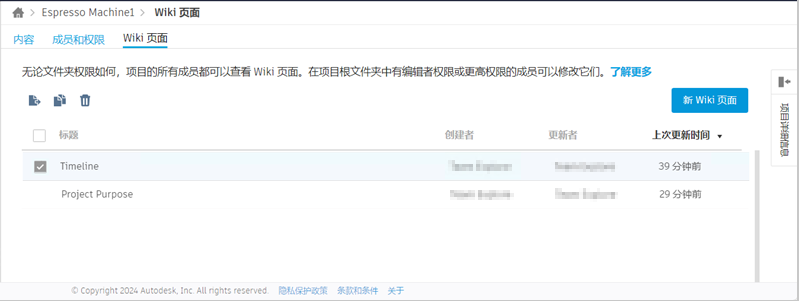
“移动”
 、“复制”
、“复制” 和“删除”
和“删除” 图标显示在“标题”标题上方。
要移动
或复制 Wiki 页面,请单击相应的图标,然后在打开的对话框中选择目标。若要删除 Wiki 页面,请单击
,然后在打开的确认对话框中单击“删除”。