管理旧项目中的人员
项目管理员可以执行以下操作来管理旧项目成员:
- 邀请人员加入项目
- 接受加入项目的请求
- 将项目成员的角色更改为查看者或编辑者
- 为作为中心成员的项目成员分配项目管理员角色
- 从项目中删除包括项目管理员在内的项目成员
邀请人员加入旧项目
旧项目中的成员资格可能需要项目管理员或团队管理员的批准。关于邀请加入开放、封闭和机密项目的结果取决于中心和项目设置。
尽管跨不同项目类型邀请人员加入旧项目的过程是标准过程,但邀请结果取决于以下内容:
- 旧项目的类型(开放或封闭/机密)
- 发送邀请的项目成员的团队角色(项目管理员、团队成员或项目参与者)
- 受邀的用户类型(团队成员、项目参与者或未注册用户)
- 项目参与者的团队设置(允许或不允许)
- 项目参与者的项目设置(允许或不允许)
从 Fusion 数据面板中:
若要邀请其他人员加入旧项目,请在数据面板的上半部分中单击“人员”选项卡。

输入您希望其拥有访问权限的另一个 Fusion 用户的电子邮件地址。添加后,用户将收到一封电子邮件,通知他或她的添加情况。
单击“邀请”。
受邀参与旧项目的人员列表会显示在“数据面板”中。旧项目的负责人(项目的最初创建人)会标记有绿色的“开始” 图标和“负责人”头衔。

从 Fusion Web 客户端 中:
在 Fusion Web 客户端 中打开旧项目。
单击“项目成员”选项卡。
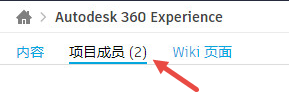
单击“邀请”。
输入电子邮件地址。
选择受邀者的“角色”。
单击“发送邀请”。
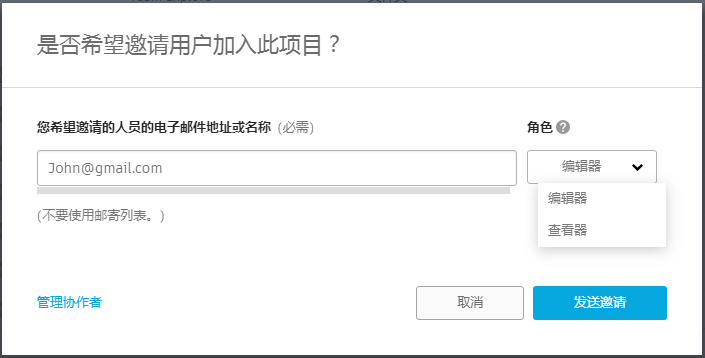
受邀者将收到一封电子邮件以接受。接受后,该项目将显示在 Fusion 的数据面板中。
受邀的成员也可以邀请他人参与旧项目,他们必须获得负责人的批准才能邀请他人。在邀请人员加入旧项目时,项目成员可以为受邀者指定角色。可以为受邀者分配与旧项目成员相同的角色或更低级别的角色。
示例:作为编辑者的旧项目成员可以邀请用户成为编辑者或查看者。
管理旧项目角色
旧项目中的每个人都是项目成员。
旧项目成员的角色对于每个项目都是唯一的。例如,用户可以在一个旧项目中是查看者,而在另一旧项目中是编辑者。
旧项目内有三种角色可用:
- 项目管理员
- 编辑器
- 查看器
创建旧项目的人员是项目的所有者兼默认项目管理员。他们不能离开项目。
团队管理员可以将项目管理员角色分配给旧项目内的团队成员或任何团队成员。他们还可以将旧项目成员的角色更改为编辑者或查看者。
如果旧项目的项目所有者和唯一项目管理员离开组织,则团队管理员必须为该项目分配项目管理员。
使用 Fusion Web 客户端 更改团队成员的旧项目角色:
- 在 Fusion Web 客户端 中打开旧项目。
- 单击“项目成员”选项卡。
- 单击角色列中的“下拉”按钮。
- 从可用角色中选择。
管理加入旧项目的请求
团队成员可以申请加入封闭的项目。请求会显示在“警报”以及“项目成员”区域中。
从 Fusion Web 客户端 中的警报:
- 单击“警报”。
- 单击“批准”或“拒绝”。
在旧“项目成员”区域中:
打开旧项目。
在“项目成员”区域中,单击“等待批准”通知。
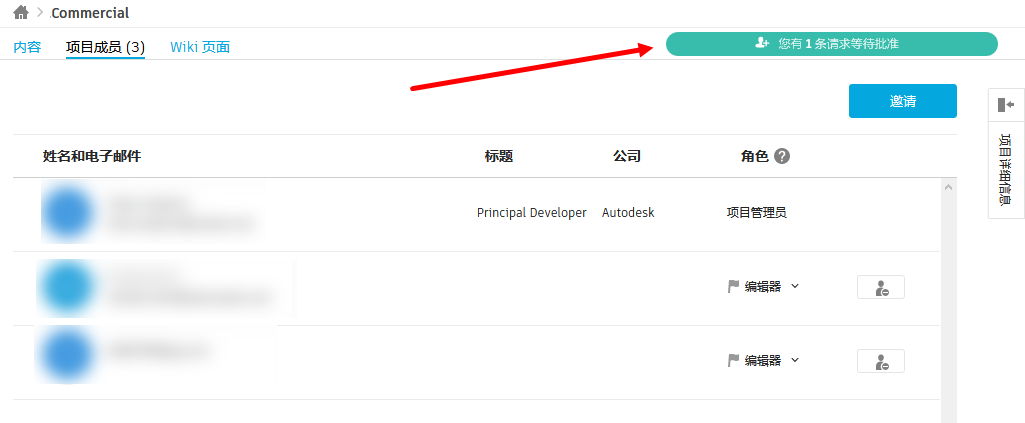
单击“加入请求”。
单击“批准”或“拒绝”。
从旧项目中删除成员
从 Fusion 数据面板中:
- 在激活旧项目的“人员”选项卡中,将光标悬停在
 图标上,它将更改为“删除”。
 - 单击“移除”。
从 Fusion Web 客户端 中:
- 在 Fusion Web 客户端 中打开旧项目。
- 在“项目成员”区域中,单击“查看和管理成员”。
- 要删除旧项目成员,请单击“删除”。