使用“历史记录”对话框中的版本
重要信息:
版本控制有很大的不同,具体取决于您是否正在使用协作编辑中心。如果您未使用协作编辑,Fusion 会将迭代作为里程碑和版本进行跟踪。如果正在使用协作编辑,Fusion 会将迭代作为版本和更改进行跟踪,并且您应跳至使用“历史记录”对话框中的版本(协作编辑)。检查中心名称旁边是否具有图标  以确认协作编辑可用。了解协作编辑。
使用“历史记录”中的里程碑和版本
使用“历史记录”对话框可以访问旧版本的条目,并创建和管理里程碑。这在您不使用协作编辑时适用。
在 Fusion 中打开“历史记录”对话框
- 在浏览器中的零部件上单击鼠标右键。
- 在打开的关联菜单中,选择
 “历史记录”。
此时将显示零部件的“历史记录”对话框。
在 Fusion Web 客户端 中打开“历史记录”对话框
在 Fusion Web 客户端 中,导航到设计详细信息页面上的“概述”选项卡。
单击版本控制下拉列表。

使用“历史记录”对话框中的版本和里程碑
“历史记录”对话框包含零部件的版本和里程碑列表。
选择要使用的版本。
在对话框的右上角,单击
 “更多”。
“更多”。选择一个选项以创建、编辑或导航到里程碑。
Fusion 选项包括:
 转至:使您转至该版本的设计的详细信息页面。
 创建里程碑:将此版本设为里程碑。
 编辑里程碑:允许您编辑已创建的里程碑。
Fusion Web 客户端 选项包括:
- 打开:打开该版本的设计。
- 创建里程碑:将此版本设为里程碑。
- 编辑里程碑:允许您编辑已创建的里程碑。

使用“历史记录”对话框中的版本(协作编辑)
使用“历史记录”对话框可访问零部件的版本和更改。
在 Fusion 中打开“历史记录”对话框
- 在浏览器中的零部件上单击鼠标右键。
- 在打开的上下文菜单中,选择
 “历史记录”。
使用“历史记录”对话框中的版本和更改
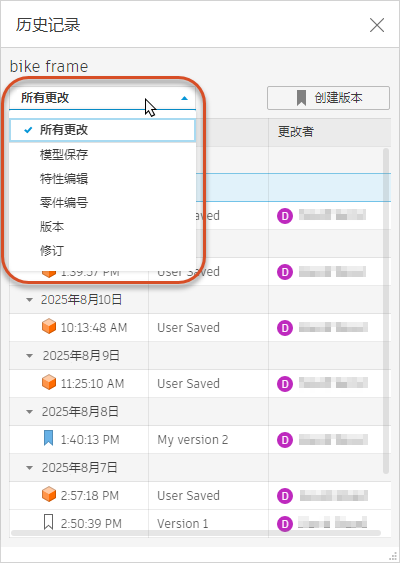
可选:在“历史记录”对话框中,选择要查看的更改类型。
将指针放置在与要打开的更改或版本相对应的时间戳上。
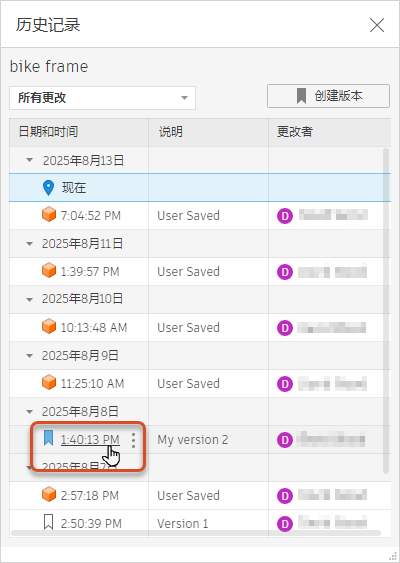
单击时间戳以转到该版本或更改。