版本控制
 以确认协作编辑可用。了解协作编辑。
里程碑和版本
重要提示:里程碑用于 Fusion 和 Fusion Web 客户端。它们不适用于单用户(个人)存储帐户。里程碑与流程管理修订不同,后者是 Fusion 的 Manage 扩展程序的一个特征。
每次保存设计时都会创建设计的版本。并非所有保存操作都是在设计开发的重要阶段完成的。
里程碑用来确定设计的重要开发阶段。例如,您要创建一个零件。经过几次保存之后,您已经添加了该零件的所有特征。创建一个里程碑用以指示此版本是原始版本。然后您可以继续对备选设计进行更改。接下来您可以创建第二个里程碑来代表第一个备选设计。借助里程碑,多个用户可以轻松地共同处理同一个项目。当使用零部件和子零部件的里程碑时,某个用户可以处理子零部件,并在设计过程中将所完成的工作保存起来。当准备好共享子零部件时,即可创建一个里程碑。然后,上一级零部件将触发相关操作并变为过期状态。处理零部件的其他人员可以只更新一次设计,而无需在每次发生无关紧要的小更改时都进行更新。
当您将带有里程碑的零部件文件插入到设计中时,仅当零件的里程碑更新时设计才会更新。正常保存不会触发对第二个设计的更新。
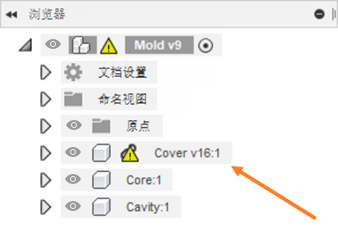
在前面的示例中,只有在为 Cover 创建新里程碑时,零部件 Cover 才会触发对设计 Mold 的更新。
更新过期零部件后,带有里程碑的零部件上会出现一个标志图标,表明此设计正在使用里程碑版本。
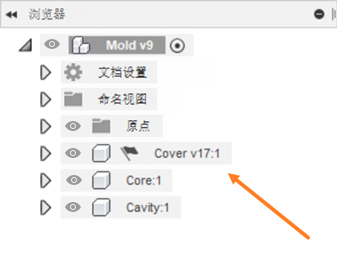
在前面的示例中,Cover 零部件使用的是最新里程碑版本。
在将里程碑版本插入到设计中时里程碑版本也具有优先级。即使存在较新的设计版本,也会插入里程碑版本。
历史里程碑
带有里程碑的设计每次保存新版本后,现有里程碑都会成为历史里程碑。
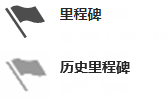
一般里程碑的图标是黑色的,而历史里程碑的图标则是灰色的。图标的颜色在存在里程碑标记的所有位置都会改变。
本部分的页面介绍如何使用 Fusion 和 Fusion Web 客户端 中的里程碑和文件版本。

版本和更改(协作编辑)
如果您正在使用协作编辑,则这些部分适用。
您需要了解的方面
- 版本不适用于单用户(个人)存储帐户。版本与流程管理修订不同,后者是 Fusion Manage Extension 的一个功能。
- 版本和历史记录仅适用于 Fusion 设计和工程图,而版本不适用于配置的设计。
什么是版本和更改?
修改和保存设计时,Fusion 会自动在“历史记录”面板中将此记录为带时间戳的更改。当您准备好将某个设计状态标记为重要迭代时,可以创建一个版本。
例如,在创建设计时经过几次保存后,您确定已添加所需的所有特征。然后,您创建一个版本以指示这是零件的第一个迭代。然后,可以继续对替代设计进行更改,然后创建第二个版本来表示此替代设计。
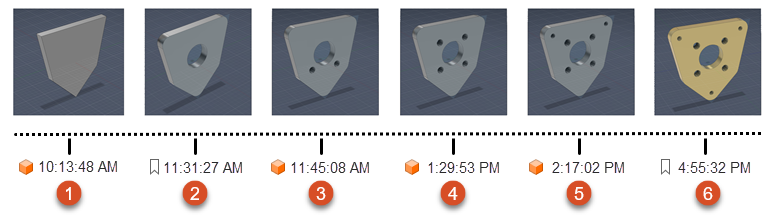
- 初始设计保存

- 创建第一个版本

- 设计保存
- 设计保存
- 设计保存
- 新版本创建
通过对零部件和子零部件使用版本,可实现多人处理同一项目。一个人可以处理子零部件并进行更改,但父零部件仍参考最新版本。当人员为子零部件创建版本时,上层零部件将参考该新版本。换句话说,将带有版本的零件文件插入到设计中时,设计将始终参考该零件的最新版本。常规保存和更改不会自动反映在父设计中。只有版本才是。
什么是历史版本?
当您保存对版本控制零部件的更改而不创建新版本时,其现有版本将被视为历史版本。
对零部件进行版本控制后,最新版本图标 指示设计正在参考该版本。
版本在插入到设计中时也有优先级。即使存在较新的设计版本,也会插入里程碑版本。
版本、更改和修订的图标
| 图标 | 名称 | 含义 |
|---|---|---|
|
最新版本 | 这是最新版本。没有人对它进行未经版本控制的更改。 |
 |
历史版本 | 仅限浏览器:这是最新版本,但存在未经版本控制的更改。 |
 |
最新修订 | 仅限 Fusion Manage Extension:这是最新修订版,未进行任何更改。 |
 |
历史修订 | 仅 Fusion Manage Extension:这是最新修订版,但已对其进行进一步更改。 |
|
设计保存 | 在“历史记录”对话框中:未经版本控制的更改 |
 |
过时 | 父项包含零部件的历史版本。 |