使用项目和文件夹列表
过滤项目,在列表或栅格中查看它们,并对它们进行排序。
过滤项目列表
在 Fusion Web 客户端 中过滤项目列表
若要转到 Fusion Web 客户端 中的项目列表,请单击窗口左上角的 Fusion
 图标。
图标。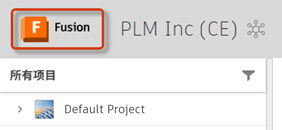
从“显示项目”
 下拉列表中,选择要查看的项目类型。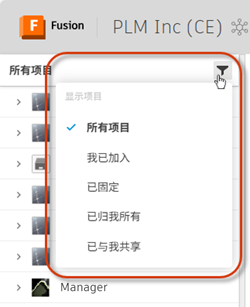
在数据面板中过滤项目列表
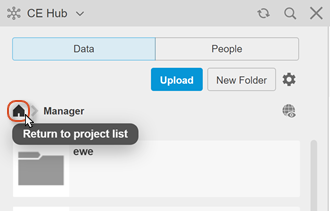
若要转至数据面板中的项目列表,请单击“返回到项目列表”
 。
。
从数据面板顶部的下拉列表中,选择要查看的项目类型。
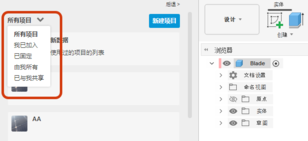
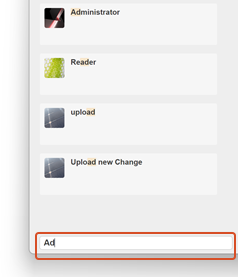
若要进一步缩小列表范围,请在数据面板底部的“过滤器”框中输入文本。
在列表视图与栅格视图之间进行切换
在“主页”选项卡的“列表视图”和“栅格视图”之间切换
在 Fusion 主页的左侧,单击“最近使用”、“项目”或“样例”。
相应的项目会显示在右侧。
在项目列表或栅格上方,单击“列表视图”
 或“栅格视图”
 。
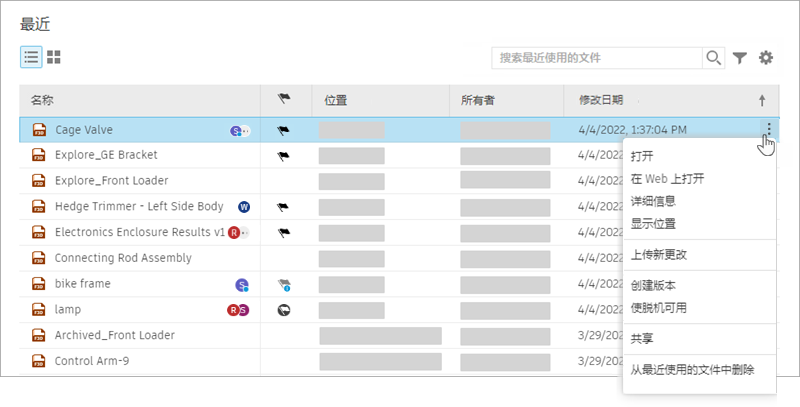
。列表视图:在成列的列表中显示数据。
栅格视图:显示数据的缩略图预览。
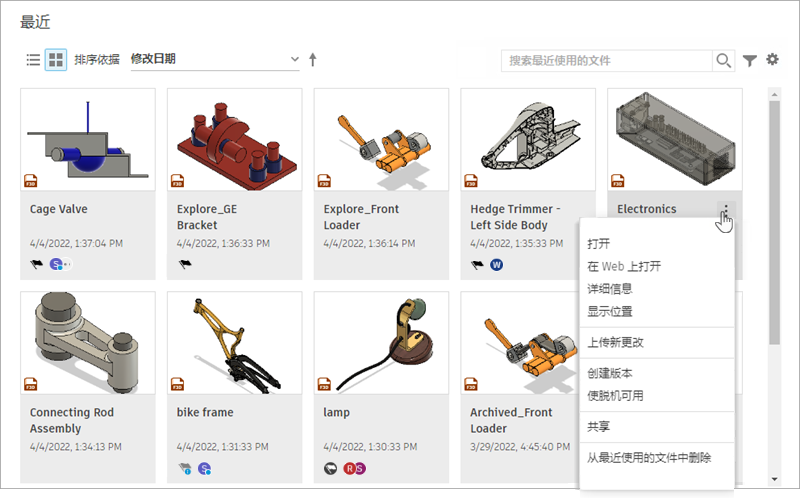 提示:双击某个条目以将其打开。若要查看上下文菜单,请在条目上单击鼠标右键,或将光标放置在条目上,然后单击右侧的“更多”菜单
 。
。
在 Fusion Web 客户端 的列表视图与栅格视图之间进行切换
在 Fusion Web 客户端 窗口的左侧,双击项目列表中的项目。
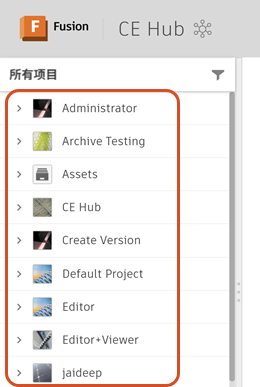
项目包含的文件夹和数据会显示在右侧。
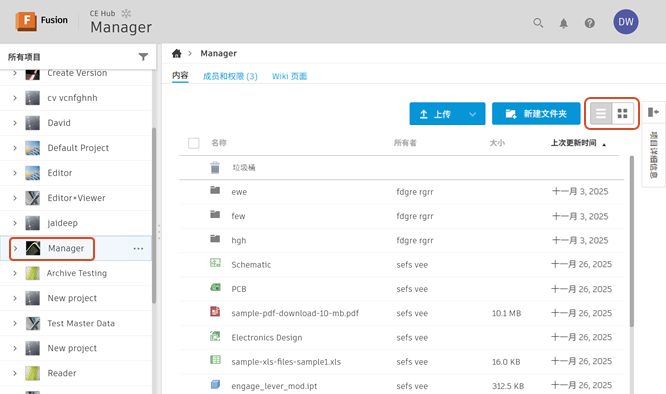
单击“列表视图”
或“栅格视图”。
自定义 Fusion 主页列表视图中的列
在“主页”选项卡列表视图中,单击“列设置” 以打开用于自定义列显示的菜单。
- 若要对列重排序,请在“显示的列”中单击并拖动其名称。
- 若要隐藏列,请将指针放置在该列上,然后单击 X。
- 若要显示列,请在“可用列”下选择它。
排序 Fusion 数据
对文件夹和文件分开排序。例如,如果按“所有者”排序,则文件夹将按所有者的字母顺序(升序或降序)显示。文件也将按所有者的字母顺序(升序或降序)显示。文件夹将始终显示在文件之前。
在“主页”选项卡中对数据排序
如果您在“主页”选项卡内“项目”页面的“栅格视图”中,请单击“排序”下拉菜单
 。
。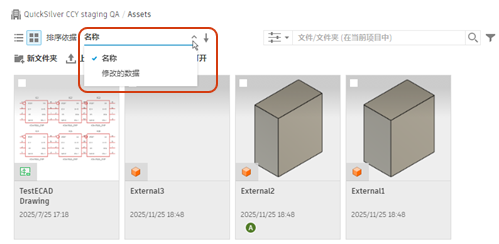
从下拉菜单中,选择排序条件;例如,“名称”或“修改日期”。
单击向上箭头
 或向下箭头
或向下箭头  来更改排序顺序。
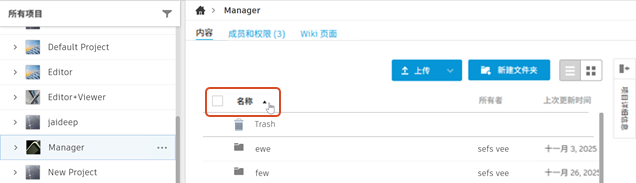
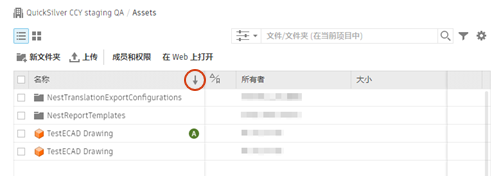
如果在“列表视图”中,请单击“名称”列标题以按名称排序。
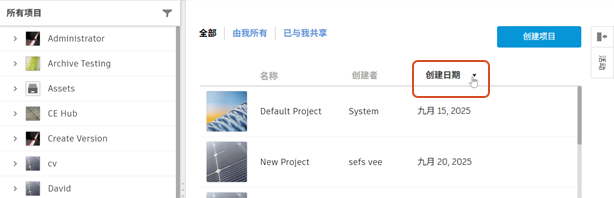
在 Fusion Web 客户端 中对项目排序
若要转到 Fusion Web 客户端 中的项目列表,请单击窗口左上角的 Fusion
图标。在右侧的项目列表中,单击列标题以对项目进行排序。
在 Fusion Web 客户端 中对项目内容进行排序
在 Fusion Web 客户端 左侧的项目列表中,单击一个项目。
在项目页面的“栅格视图”中,单击“排序”下拉菜单
。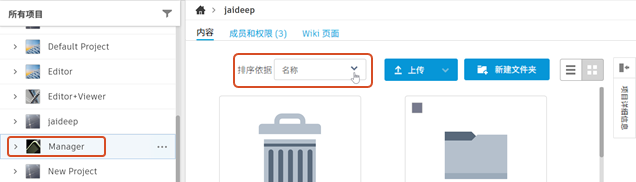
从下拉菜单中,选择排序条件;例如,“名称”或“上次更新时间”。
如果在“列表视图”中,请单击“名称”列标题以按名称排序。