使用项目详细信息
使用Fusion Web 客户端 的“项目详细信息”选项卡查看项目信息。文件夹管理员可以更改项目名称、图像和类型。他们还可以管理项目中的人员、归档、恢复和删除项目。文件夹管理员和具有相应权限的用户可以跨中心转移项目。
在 Fusion Web 客户端 中查看项目详细信息
在 Fusion Web 客户端 中,单击一个项目以将其打开。
单击右侧的“项目详细信息”选项卡。
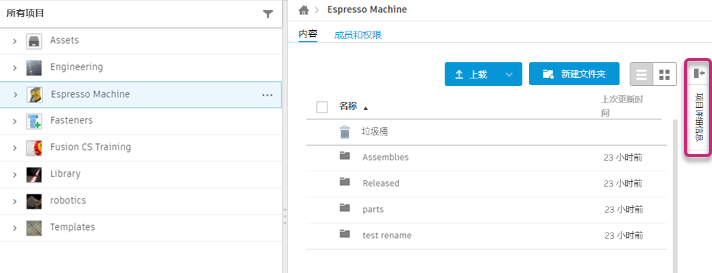
此时将打开“项目详细信息”面板,其中包括有关项目的详细信息以及活动日志。
在 Fusion Web 客户端 中重命名项目
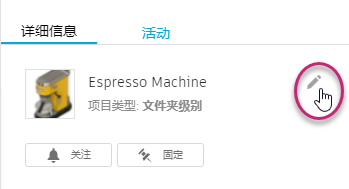
在“项目详细信息”面板中,将鼠标指针放置在项目名称的右侧,然后单击“重命名”
 。
。
为项目输入新名称。
在 Fusion Web 客户端 中更改项目图像
在“项目详细信息”面板中,将指针放置在项目图像上,然后单击“编辑”。

选择可用的图像,或单击“上传您自己的”。
如果您使用自己的图像,为了获得最佳效果,图像应为方形,且至少为 100x100 像素。最大文件大小为 8 MB。
选择图像或上传您自己的图像后,单击“更新”。
在 Fusion 中重命名项目
- 在项目上单击鼠标右键,然后选择“重命名”。
- 为项目输入新名称。
从移动设备上查看项目详细信息
在移动设备上查看 Fusion 项目数据和详细信息的步骤:
- 转至 Mac App Store 或 Google Play Store。
- 安装免费的 Fusion 应用程序。
- 使用您的 Autodesk ID 登录到此应用程序(用于登录 Fusion 的相同帐户)。
- 选择项目和设计。