创建、重命名项目文件夹并将其移至垃圾桶
在 Fusion 的主页中
在 Fusion 的主页中创建文件夹
在“项目”页面中,选择要在其中创建文件夹的项目。
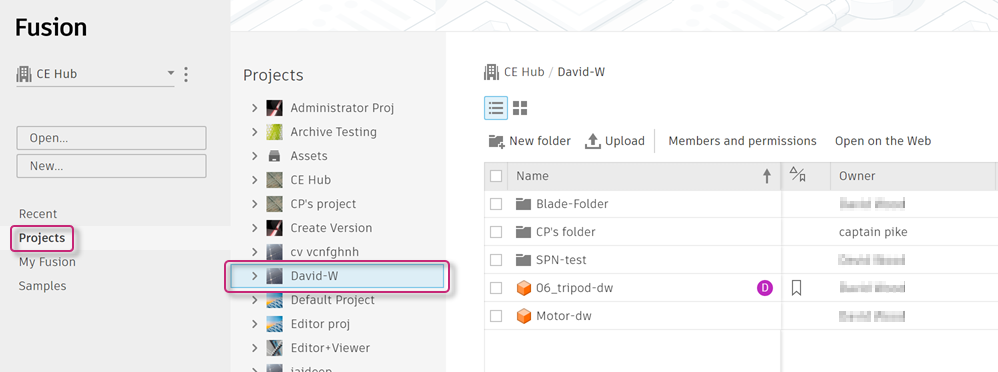
在右侧的项目内容列表上方,单击“新建文件夹”。
键入新文件夹的名称,然后按 Enter 键。
在 Fusion 的主页中重命名文件夹
- 在“项目”页面中,在要重命名的文件夹上单击鼠标右键。
- 选择“重命名”。
- 输入新的文件夹名称。
在 Fusion 的主页中将文件夹移至垃圾桶
- 在“项目”页面中,在要移至垃圾桶的文件夹上单击鼠标右键。
- 选择“移至垃圾桶”。
注意:仅当您拥有正确的权限时,才能重命名文件夹或将其移至垃圾桶。如有必要,请联系中心管理员以获取访问权限。
在“数据面板”中
在数据面板中创建文件夹
- 在激活的项目中,单击“数据面板”上方的“新建文件夹”。
- 为新文件夹输入名称。
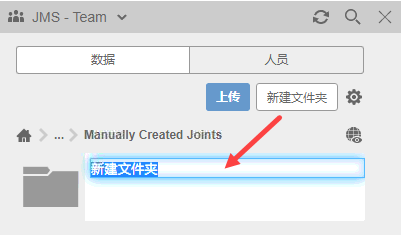
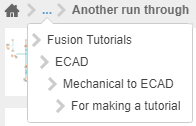
系统会首先显示激活项目中的文件夹。这些文件夹中列出了设计文件。双击文件夹以打开它。若要转到上一级或更高级,请单击“数据面板”顶部附近的项目名称、文件夹名称或“主页”图标。如果路径列表过长,则会将省略号“...”插入路径中。单击省略号以查看整个路径,然后选择要转到的位置。
在数据面板中重命名文件夹
导航到要重命名的文件夹。
在文件夹上单击鼠标右键,然后选择“重命名”。
输入新的文件夹名称。
在数据面板中将文件夹移至垃圾桶
- 导航到要删除的文件夹。
- 在该文件夹上单击鼠标右键,然后选择“移至垃圾桶”。
注意:仅当您拥有正确的权限时,才能重命名或删除文件夹。如有必要,请联系中心管理员以获取访问权限。
在 Fusion Web 客户端 中
在 Fusion Web 客户端 中创建文件夹
- 导航到要在其中创建文件夹的项目或文件夹。
- 单击“新建文件夹”。
- 输入文件夹名称。
- 单击“创建”。
在 Fusion Web 客户端 中重命名文件夹
- 导航到要重命名的文件夹。
- 在文件夹上单击鼠标右键,然后选择“重命名”。
- 输入新的文件夹名称。
在 Fusion Web 客户端 中将文件夹移至垃圾桶
- 导航到要移至垃圾桶的文件夹。
- 在该文件夹上单击鼠标右键,然后选择“移至垃圾桶”。
注意:仅当您拥有正确的权限时,才能创建文件夹、重命名文件夹或将其移至垃圾桶。如有必要,请联系中心管理员以获取访问权限。