创建里程碑和版本
 以确认协作编辑可用。了解协作编辑。
使用里程碑创建
这些部分在您不使用协作编辑时适用。它们描述了如何从 Fusion 和 Fusion Web 客户端 创建里程碑。(如果正在使用协作编辑,则跳至使用版本创建(协作编辑)。)
在 Fusion 中创建里程碑
在 Fusion 中创建里程碑的方法有两种。您可以在保存设计的同时创建里程碑,也可以稍后使用“数据面板”创建里程碑。
在保存设计的同时创建里程碑
在第一次保存设计的过程中,里程碑不可用。对于所有后续保存,您可以将版本创建为  “里程碑”。
单击“保存”
 。
。在保存对话框中,选中“里程碑”复选框。
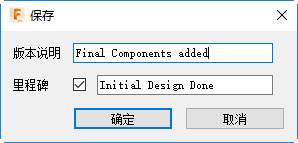
输入版本说明和里程碑名称。更改说明和里程碑名称是可选操作,但建议您进行更改。
单击“确定”。
请注意,里程碑图标将显示在设计缩略图右上角的“数据面板”中以及版本视图列表中。
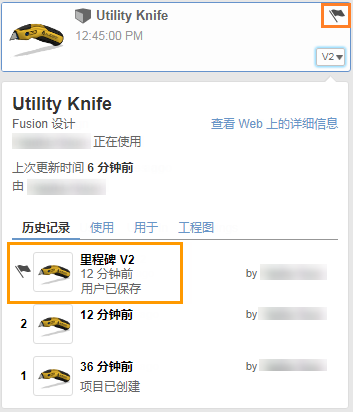
使用“数据面板”创建里程碑 - 设计的版本下拉列表
您也可以在“数据面板”内创建里程碑。如果您稍后想要将设计的版本设为里程碑,这种方法特别有用。
在“数据面板”中,单击设计缩略图右下角的版本下拉列表。
将光标悬停在要设为里程碑的版本上,然后单击
 “更多”。
“更多”。单击
“创建里程碑”。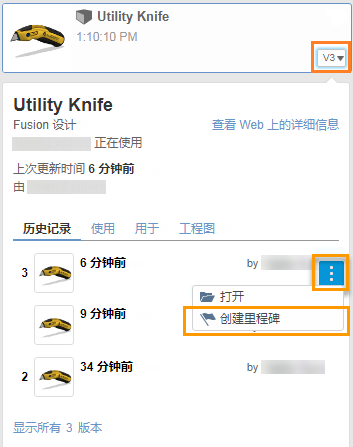
输入版本说明和里程碑名称。更改说明和里程碑名称是可选操作,但建议您进行更改。
单击“创建里程碑”。
使用“数据面板”创建里程碑 - 设计的右键单击菜单
在“数据面板”中,在设计的缩略图上单击鼠标右键。
单击
“创建里程碑”。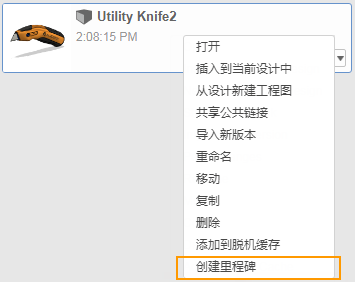
输入版本说明和里程碑名称。更改说明和里程碑名称是可选操作,但建议您进行更改。
单击“创建里程碑”。
在 Fusion Web 客户端 中创建里程碑
您可以通过三种方法在 Fusion Web 客户端 中创建里程碑。
通过亮显设计来创建里程碑
导航到需要里程碑的文件所在的项目。
将指针放置在包含设计的线上。
单击鼠标右键,然后选择
“创建里程碑”。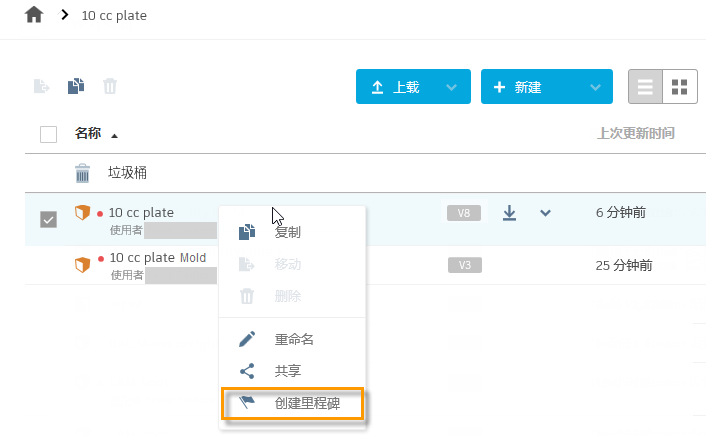
输入版本说明和里程碑名称。更改说明和里程碑名称是可选操作,但建议您进行更改。
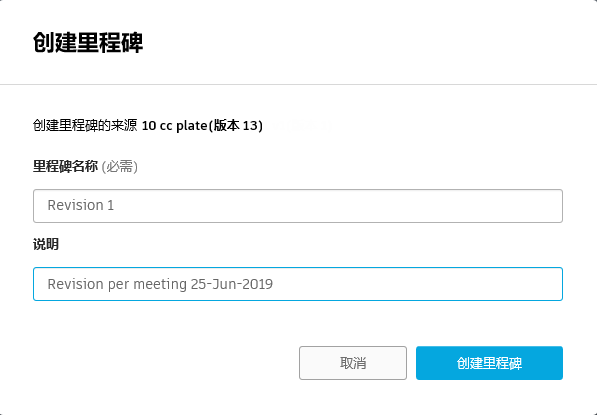
单击“创建里程碑”。
从设计下拉列表创建里程碑
导航到需要里程碑的文件所在的项目。
单击需要里程碑的文件的下拉列表,然后选择
“创建里程碑”。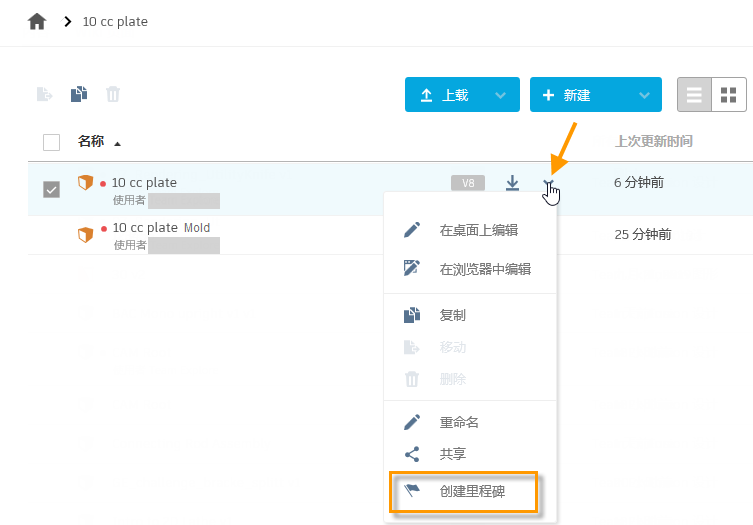
输入版本说明和里程碑名称。更改说明和里程碑名称是可选操作,但建议您进行更改。
单击“创建里程碑”。
从“概述”页面创建里程碑
导航到需要里程碑的文件所在的项目。
单击需要里程碑的设计以打开“概述”页面。
单击版本选择下拉列表。

选择要为其创建里程碑的设计版本。
单击右上角的
“更多”,然后选择 “创建里程碑”。输入版本说明和里程碑名称。更改说明和里程碑名称是可选操作,但建议您进行更改。
单击“创建里程碑”。

使用版本创建(协作编辑)
使用 Fusion 或 Fusion Web 客户端 创建版本。
在 Fusion 中创建版本
在 Fusion 中,从“文件”菜单或浏览器中的上下文菜单创建版本。
从“文件”菜单创建版本
- 打开设计后,单击“文件”>“创建版本”。
- 在打开的“创建版本”对话框中,输入版本的描述。
- 单击“创建版本”。
从上下文菜单创建版本
在设计处于打开状态时,在浏览器中的零部件上单击鼠标右键。
在打开的上下文菜单中,单击“创建版本”。
在打开的“创建版本”对话框中,输入版本的描述。
单击“创建版本”。
新版本图标将添加到浏览器中的零部件。
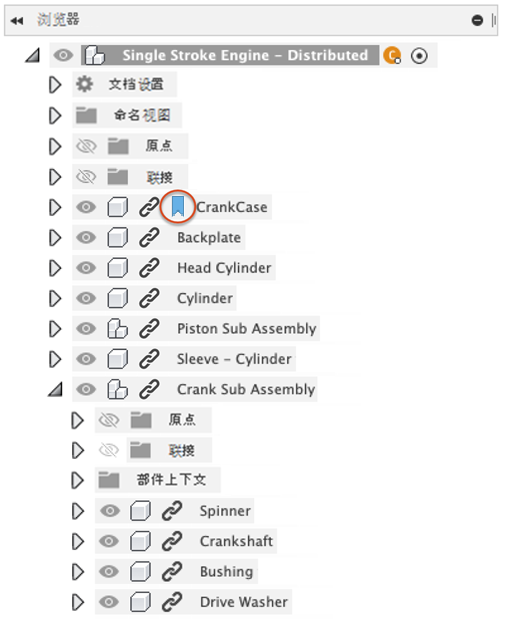
从“历史记录”对话框创建版本
在设计处于打开状态时,在浏览器中的零部件上单击鼠标右键。
在打开的上下文菜单中,单击“历史记录”。
在打开的“历史记录”对话框中,单击“创建版本”。
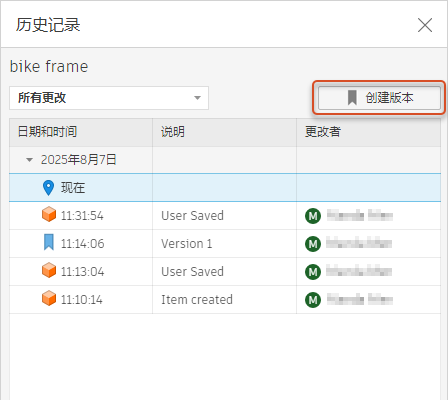
输入版本的名称,然后单击“创建”。
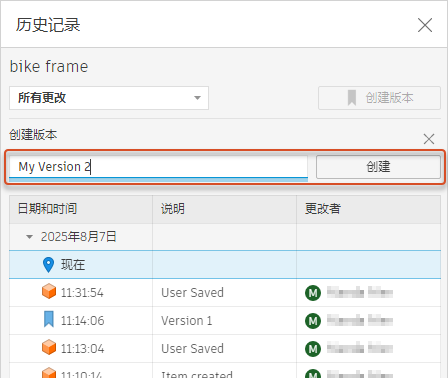
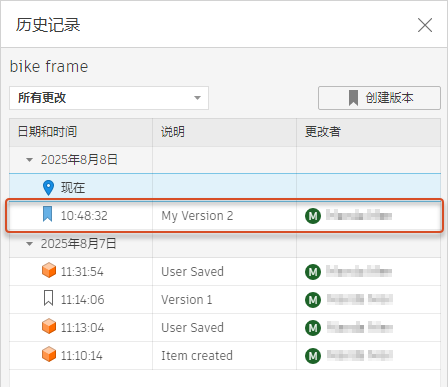
版本将添加到表中,并带有新版本图标
 。
。
在 Fusion Web 客户端 中创建版本
在 Fusion Web 客户端 中导航到设计或零部件。
在窗口的右上角,单击“...”。
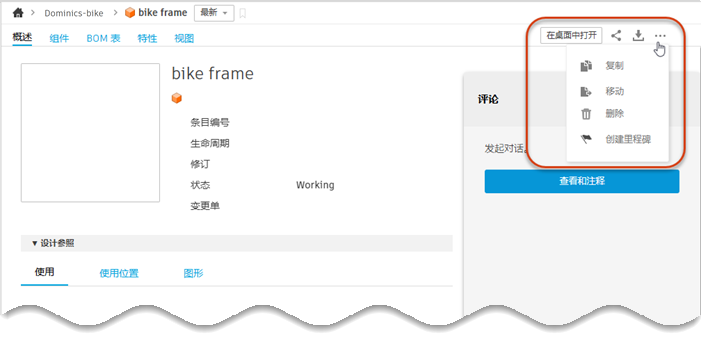
选择“创建版本”。
在打开的“创建版本”对话框中,输入版本的描述。
单击“创建版本”。