活动 1:创建油门踏板的特征
在本活动中,您将打开油门踏板样例文件,并将其保存到个人项目。创建放样特征以将油门踏板底座上的较大轮廓连接到脚支撑上的较小轮廓,同时使用中心线控制形状。将网状加强筋特征添加到放样,以为其增加额外的强度。然后,将加强筋添加到油门踏板底座,以为其提供额外的支撑。
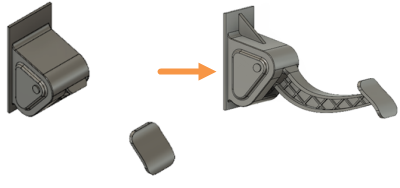
油门踏板起始模型(左图)和增加的特征后的油门踏板模型(右图)
前提条件
- Fusion 已启动。
- 数据文件位置:“样例”>“基本培训”>“04-建模”>“Gas Pedal.f3d”
步骤
从数据面板的“基本培训”文件夹中打开起始模型油门踏板
如果当前未显示“数据面板”,请单击屏幕顶部的
 “显示数据面板”。
“数据面板”的顶层(主视图)分为两个子部分:“所有项目”和“样例”。向下滚动,直到到达样例。
双击“基本培训”文件夹以将其打开。
双击“04 - 建模”文件夹以将其打开。
双击“油门踏板”模型以在画布中将其打开。
注意:当您在 Fusion 中第一次打开样例设计时,它将会显示在“模型”工作空间中。
确定要在其中保存起始形状模型的个人项目。样例模型为只读且必须先保存到个人项目。
- 单击“文件”>“另存为”
 。
。 - 在名称字段中输入名称,例如油门踏板。
- 展开“位置”字段旁边的箭头按钮。
- 找到并单击一个现有项目,或单击“新建项目”以创建一个新项目。
- 单击“文件”>“另存为”
指定或创建一个文件夹,用以保存起始形状模型。
- 双击项目中的文件夹以将其选中,或创建一个新文件夹。
- 若要创建新文件夹,请单击“新建文件夹”。
- 键入文件夹的名称,如“创建工具”。
- 按 Enter 键。
- 双击新文件夹使其成为当前文件保存位置。
- 单击“保存”
创建放样特征。使用踏板底座实体底部上的较大 I 形面和脚支撑实体底部的较小 I 形面作为轮廓。使用“放样中心线”草图作为中心线导向类型。
在浏览器中,展开“草图”文件夹,然后单击与“放样中心线”关联的
 可见性眼睛图标以使“放样中心线”草图可见。
单击(“设计”>“实体”>“创建”>“放样”)
 以激活“放样”工具。
在“放样”对话框,确认与“轮廓”关联的“选择”处于活动状态,然后单击油门踏板底座上的 I 形面。
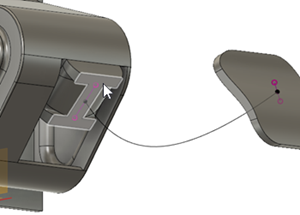
旋转模型,以便您可以查看脚支撑实体底部,然后单击该 I 形面。
注意:尽管这两个面的形状相同,但尺寸不同。“放样”工具可创建从一个尺寸到其他尺寸平滑过渡的特征。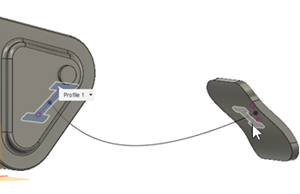
在“放样”对话框中,单击与“导向类型”关联的“中心线”以将其激活,然后选择画布中的“放样中心线”草图。
注意:您在画布中选择草图后,“放样”工具就会立即创建特征。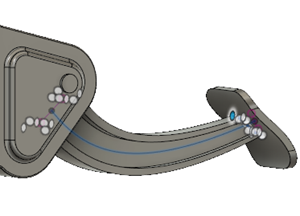
单击“确定”以关闭“放样”对话框。
使用与放样相交的 11 条草图线,创建厚度为 2 毫米的网状加强筋特征以支撑新放样特征。
在浏览器的“草图”文件夹中,单击与“网状加强筋”关联的
可见性眼睛图标,以使“网状加强筋”草图可见。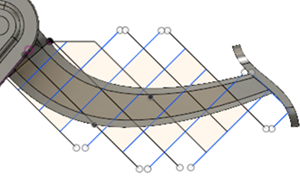
单击“设计”>“实体”>“创建”>“网状加强筋”
 以激活“网状加强筋”工具。
在画布中的模型上,单击与放样相交的 11 条草图线以选择它们。
注意:草图边不需要与特征的边重合。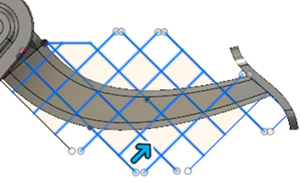
将“厚度”设置为 2 毫米以查看网状加强筋的预览。
 提示:如果厚度非零,则只有在按住
Ctrl(Windows) 或Command(MacOS) 时才能选择曲线。确认“深度选项”设置为“到下一个”,以便网状加强筋特征向下延伸到放样特征曲面,然后单击“确定”关闭对话框。
 注意:在“延伸曲线”处于选定状态的情况下,曲线会延伸到其到达的第一个曲面。如果原始曲线太短,则将延伸网状加强筋特征。如果它太长,网状加强筋特征仍然会在它遇到的第一个曲面处终止。在本例中,无论“延伸曲线”是否处于选中状态,都没有关系。
创建用于支撑踏板底座的加强筋,厚度为 7.5 毫米,延伸到“加强筋”草图附着到的两个曲面。
在“草图”文件夹中,将“加强筋”草图设置为可见。
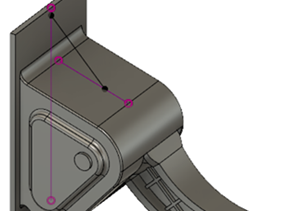
单击“设计”>“实体”>“创建”>“加强筋”
 以激活“加强筋”工具。
单击有角度的草图线,以选择该线作为曲线。
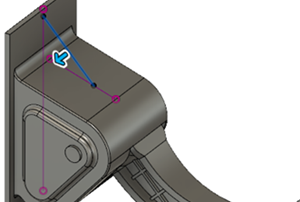
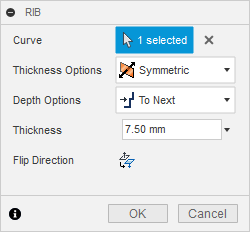
将“厚度”设置为 7.5 毫米以查看加强筋的预览。
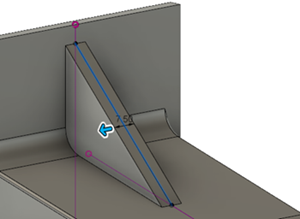
确认“厚度选项”为“对称”且“深度选项”为“到下一个”,以便加强筋绕加强筋草图对称并延伸到两个曲面,然后单击“确定”以关闭对话框。
转到活动 4 以检查您所做的修改。
活动 1 概要
本活动中,您创建了一个将油门踏板底座连接到脚支撑的放样特征。您将网状加强筋特征添加到了放样,以为其增加额外的强度。然后,将加强筋添加到了油门踏板底座,以为其提供额外的支撑。
您使用以下工具完成了此任务:
- 放样
- 网状加强筋
- 加强筋