活动 2:为螺纹装配创建特征
在本活动中,您将打开样例文件 Threaded_Mount 并将其保存到个人文件夹。您将使用“孔”工具创建四个沉头孔,使用“抽壳”工具移除不需要的材料,使用“网状加强筋”工具添加支撑,并使用“螺纹”工具在装配模型的轴上创建螺纹。
您首先回滚时间轴以临时拉伸现有特征,以便新特征不影响现有的特征。
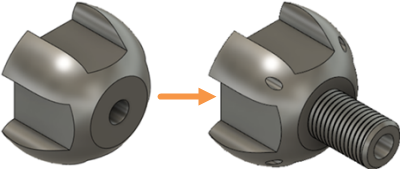
Threaded_Mount 起始模型(左图),添加特征后的模型(右图)
前提条件
- Fusion 已启动
- 数据文件位置:“样例”>“基本培训”>“04 - 建模”>“Threaded_Mount.f3d”
步骤
打开样例文件 Threaded_Mount,并将其保存到个人项目。
注意:请参见活动 1 以查看详细说明。使用“孔特征”草图角点上的四个点,创建一直延伸通过装配的 4 个倒角孔将直径设置为 7.5 毫米,将顶锥角设置为 118 度,将沉头孔深度设置为 2.5 毫米,并将沉头孔直径设置为 10 毫米。
在浏览器中,展开“草图”文件夹,然后单击与“孔特征”关联的可见性图标
 ,以使“孔特征”草图可见。
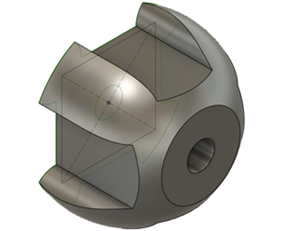 注意:“孔特征”草图显示在装配的底面。
单击“设计”>“实体”>“创建”>“孔”
 以激活“孔”工具。
选择草图的角点作为孔的草图点。
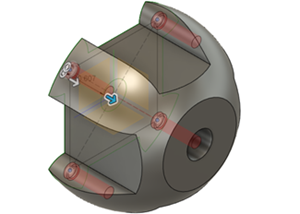
在“孔”对话框中,将“范围”设置为“全部”并将“孔类型”设置为“沉头孔”,然后使钻孔的尺寸与图中的尺寸相一致:
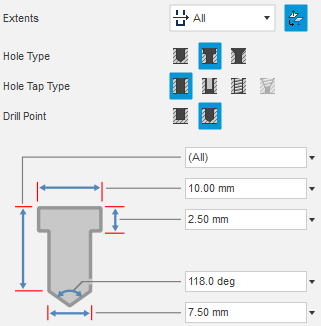
确保孔工具在正确的方向上,如有必要,请单击“翻转方向”
 以更正方向。
单击“确定”以完成工具操作并关闭“孔”对话框。
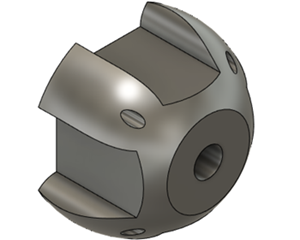
将内侧抽壳应用于模型的底面,且厚度为 2.5 毫米。
单击“设计”>“实体”>“修改”>“抽壳”
 以激活“抽壳”工具。
旋转模型,以便可以看到下侧,然后单击实体的底面以选择该面作为要删除的面/实体。
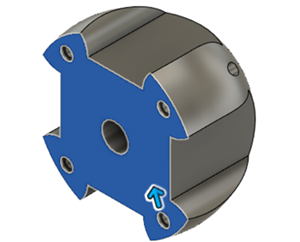
键入 2.5 以将“内侧厚度”设置为 2.5 毫米。
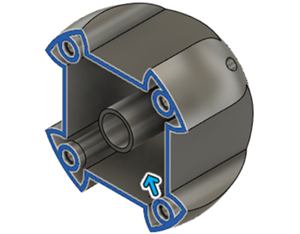
单击“确定”完成操作并关闭“抽壳”对话框。
注意:现在您已经创建了抽壳,您可以在时间轴中包含其余特征。
使网状加强筋草图可见。
将时间轴标记拖动到时间轴的终点以包含模型的所有特征。
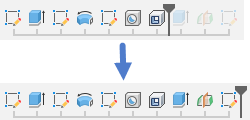
在浏览器中,展开“草图”文件夹并使“网状加强筋特征”可见。
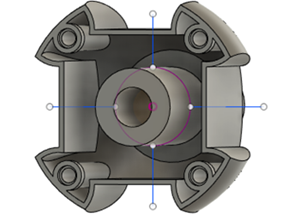
使用与模型的四条侧边相交的 4 条草图线,创建一个厚度为 2.5 毫米的网状加强筋特征以支撑装配内部。
单击“设计”>“实体”>“创建”>“网状加强筋”
 以激活“网状加强筋”工具。
单击画布中的四条草图线以选择它们作为曲线
在“网状加强筋”对话框中,确认“厚度选项”为“对称”并将“深度选项”设置为“到下一个”,然后将“厚度”设置为 2.5 毫米。
注意:如果网状加强筋未显示为正确,请单击“反向”,网状加强筋预览将会显示。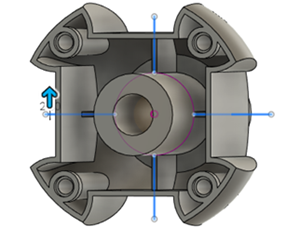
在“网状加强筋”对话框中,单击“确定”以完成操作并关闭对话框。
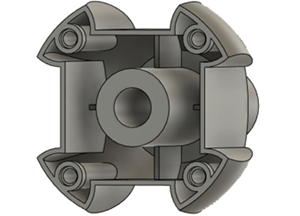
向突出穿过模型的轴的末端应用倒角。将“距离”设置为 3 毫米并将“类型”设置为“等距离”。
单击“主视图”以旋转模型,以便您可以看到轴。
单击“设计”>“实体”>“修改”>“倒角”
 以激活“倒角”工具。
在“倒角”对话框中,将“倒角类型”设置为“等距离”
单击圆柱形凸出部分末端的圆形边以选择它作为边。
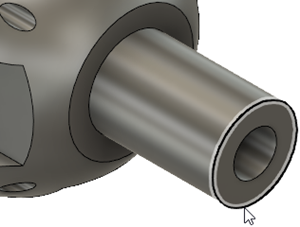
在倒角对话框中键入 3 以将“距离”设置为 3 毫米。
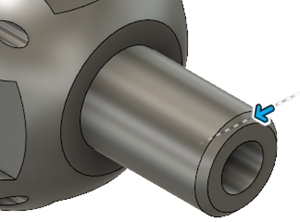
单击“确定”以完成工具操作并关闭“倒角”对话框。
使用“ISO 公制螺纹规格”作为“螺纹类型”并使用“M39x4”作为“规格”,沿圆柱面的全长进行螺纹建模。
单击“设计”>“实体”>“创建”>“螺纹”
 以激活“螺纹”工具。
单击轴的圆柱面以选择其作为面。
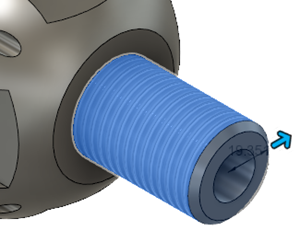
在“螺纹”对话框中选择“实体化”和“全长”以创建螺纹,作为沿轴向倒角边延伸的实体化几何图元。
注意:“实体化”选项将实际螺纹切割为几何图元。将“螺纹类型”设置为“ISO 公制螺纹规格”,将“尺寸”设置为 39.0 毫米,将“规格”设置为 M39x4,将“螺纹配合等级”设置为 6g,将“方向”设置为“右手”。
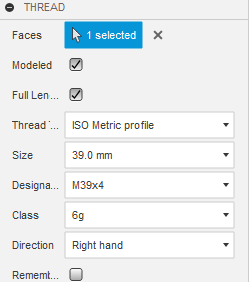
单击“确定”以完成工具操作并关闭“螺纹”对话框。
转到活动 5 以检查您所做的修改。
活动 2 概要
在本活动中,您在装配上创建了 4 个沉头孔。您已对模型进行抽壳以删除不必要的材料,然后在下侧添加了支撑。您已将倒角添加到轴的圆形边,然后将螺纹添加到轴。
您使用以下工具完成了此任务:
- 孔
- 薄壳
- 网状加强筋
- 倒角
- 螺纹