活动 2:修改制门器的高度、角度、支撑和大小
在本教程中,您将完成以下任务:
- 从“基本培训”>“04 – 建模”文件夹中打开制门器设计
- 拉伸模型以为其创建高度
- 沿顶部、侧边和前部创建角度,使其更具功能性
- 使模型变大
步骤
在“基本培训”>“04 - 建模”中打开 Door_Stop 设计。
在“数据面板”的“样例”部分中,浏览到“基本培训”->“04 - 建模”。
双击缩略图或模型名称以打开 Door_Stop 模型。
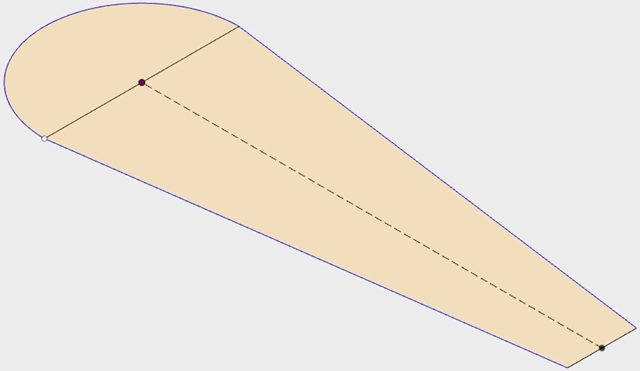
拉伸 Door_Stop 草图以创建两个单独的 50 毫米实体。
在工具栏的“实体”下单击“拉伸”
 。
。选择半圆形草图。
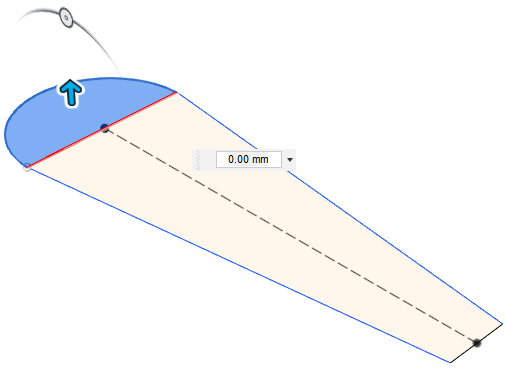
在打开的“距离”框中,输入 50 毫米。
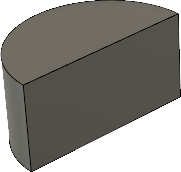
当拉伸实体时,草图中的其他实体将变为隐藏状态。
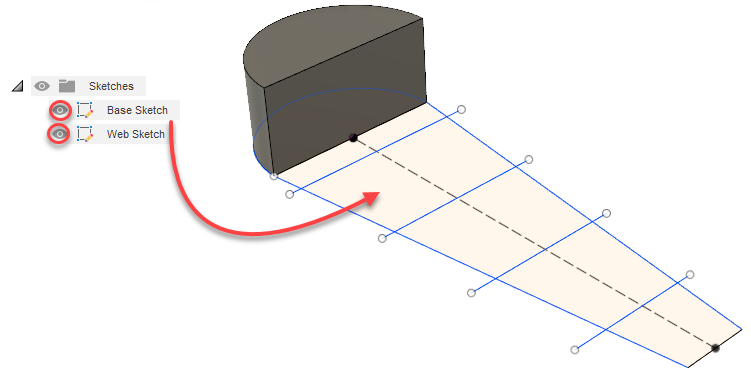
若要重新显示其他实体,请展开浏览器中的“草图”节点,然后打开基础草图和网状加强筋草图的可见性
 。
。
在工具栏的“实体”下,再次单击“拉伸”
。选择草图的较长部分。
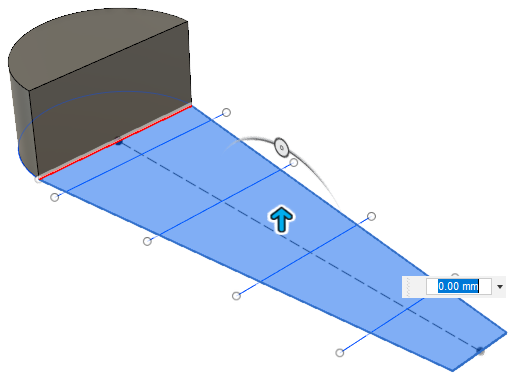
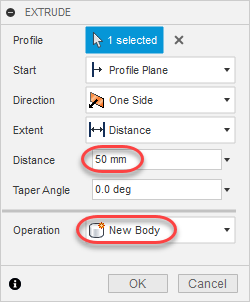
在打开的“拉伸”对话框中,将“距离”设置为 50 毫米,并将“操作”类型设置为“新建实体”。
 提示:如果您未将操作设置为“新建实体”,默认情况下,Fusion 会将两个拉伸的实体合并在一起。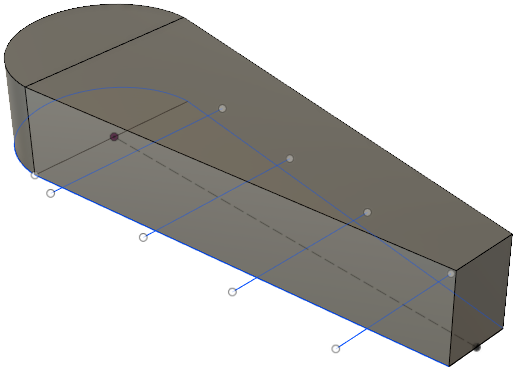
使制门器顶部向下偏转 10 度角。
单击 ViewCube 的顶部左前角以旋转模型。
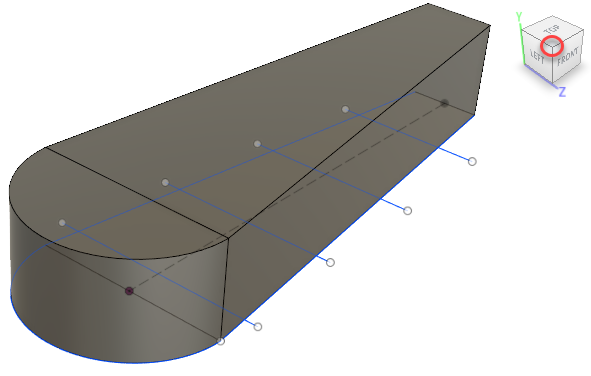
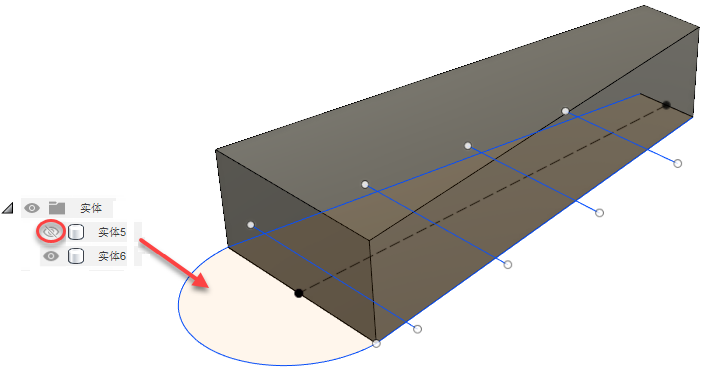
展开“实体”节点,然后关闭 Body5 的可见性
。
在工具栏上,单击“修改”>“拔模”。
“拔模”对话框即会显示,其中“平面”设置为“选择”。
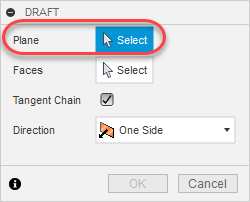
单击两个垂直端面中较大的一个(离您最近的一个)。
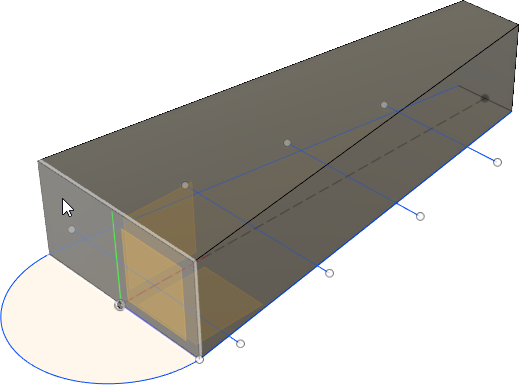
现在该平面是“拔模”功能的指定平面,并且在“拔模”对话框中“面”现在已设置为“选择”。
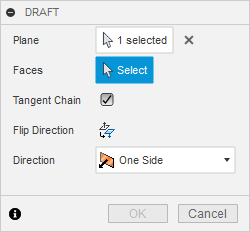
在草图中单击顶面。
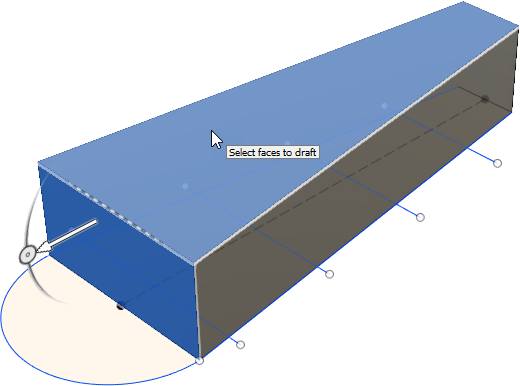
这是您将要拔模的面。
单击并拖动箭头,使其指向相反的方向(向内指向模型)。
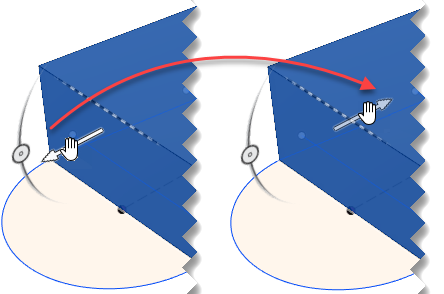
在“拔模”对话框中,输入 10 度作为角度,然后单击“确定”。
系统将应用拔模,并且顶面将向下倾斜。
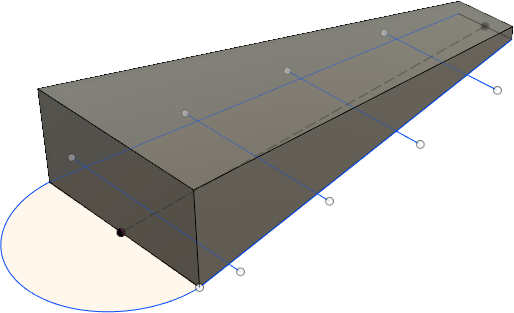
将外部面倾斜 15 度。
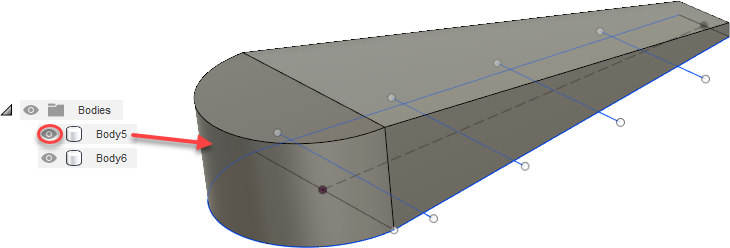
在浏览器中的“实体”节点下,将 Body5 设置为可见
。
单击 ViewCube 的底部左前角以显示模型底部。
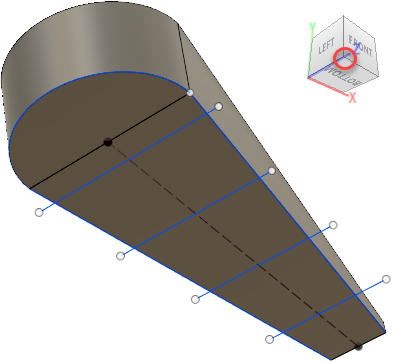
在工具栏上,选择“修改”>“拔模”。
“拔模”对话框即会显示,其中“平面”设置为“选择”。
单击模型的较大底部平面。
现在该平面是“拔模”功能的指定平面,并且在“拔模”对话框中“面”已设置为“选择”。
按住
Ctrl(Windows) 或Command(MacOS),并使用 ViewCube 围绕模型移动时,选择两个长边和圆面。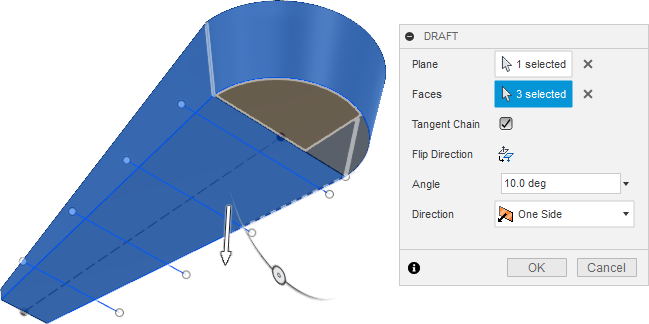
这些是您将要拔模的面。
在“角度”框中输入 15 度以将角度应用于选定的面。
侧边和后部现在已倾斜,更像一个制门器了。
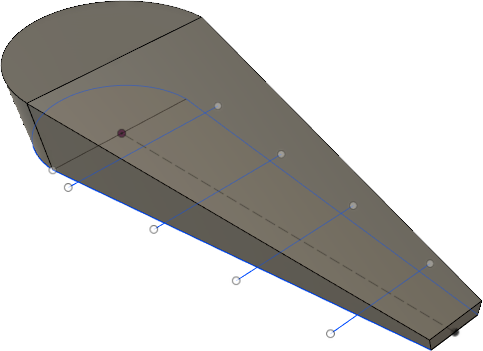
将倒角应用于制门器的前端以创建长度为 10 毫米的 35 度角,以便制门器更好地安放在门的下面。
在工具栏上单击“修改”>“倒角”。
“倒角”对话框即会显示,其中“边”设置为“选择”。
选择制门器短端的顶边。
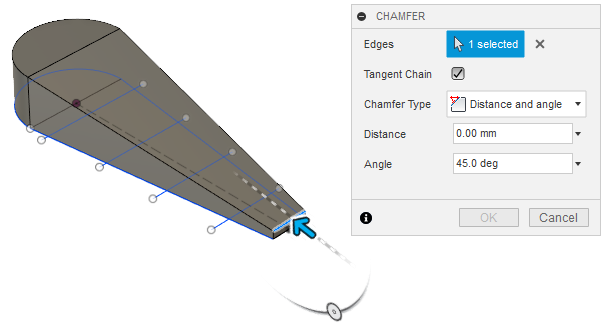
在“倒角”对话框中,将“倒角类型”设置为“距离和角度”,在“距离”框中输入 10 毫米,并将“角度”设置为 35 度。
系统已应用倒角,并且制门器的前端现在已倾斜。
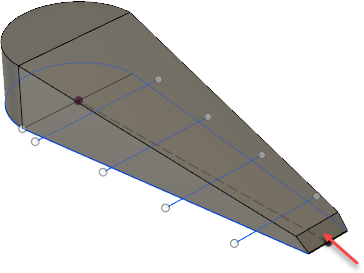
合并实体,以便您可以使用模型执行其他任务,例如 3D 打印。
在工具栏上单击“修改”>“合并”。
“合并”对话框即会显示,其中已启用“目标实体”。目标实体是其他实体将合并到的实体,它将作为节点保留在浏览器中。
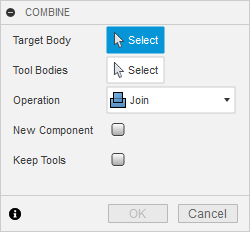
在浏览器中展开“实体”节点。
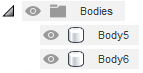
在浏览器中,单击 Body5(作为目标实体),单击 Body6(作为刀具实体),并确保将“操作”设置为“合并”。
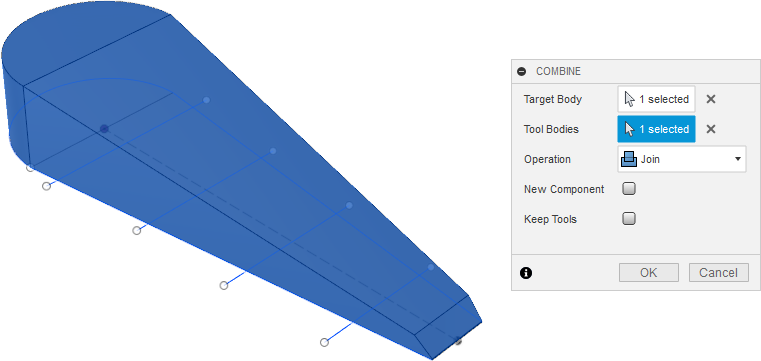
单击“确定”。
这两个实体将合并成 Body5,它现在是浏览器中的唯一实体节点。
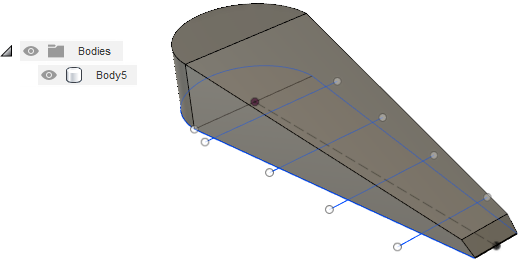
从该实体中执行 5 厚的抽壳。
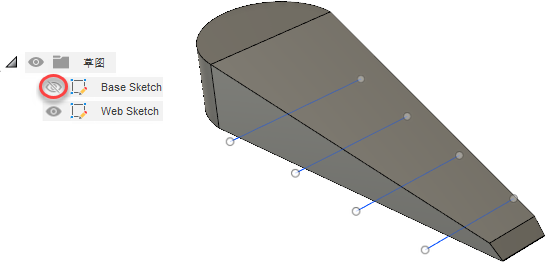
展开“草图”节点,并关闭基础草图的可见性
。
使用 ViewCube 显示模型的底部。
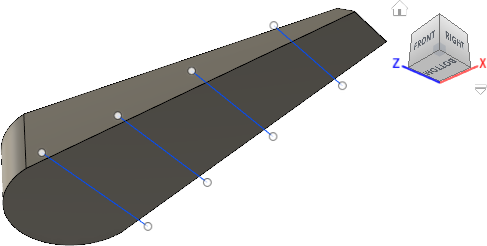
在工具栏上选择“修改”>“抽壳”。
“抽壳”对话框即会显示,其中“面/实体”设置为“选择”。
单击模型的底面,以将其选作将要删除的面以创建抽壳。
在“抽壳”对话框的“内侧厚度”中输入 5 毫米。
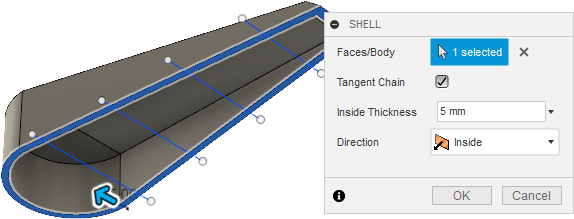
系统将创建抽壳,制门器现在为空心。
在制门器内部创建 5 毫米的支撑以将其加强。
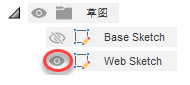
在浏览器中展开“草图”节点,确保网状加强筋草图可见
。
在工具栏上单击“创建”>“网状加强筋”。
在“网状加强筋”处于打开状态的情况下,按住 Ctrl 键(对于 Mac,按住 Command 键),选择与制门器相交的四条支撑线。
将“厚度选项”设置为“对称”,将“深度选项”设置为“到下一个”,并将“厚度”设置为 5 毫米。
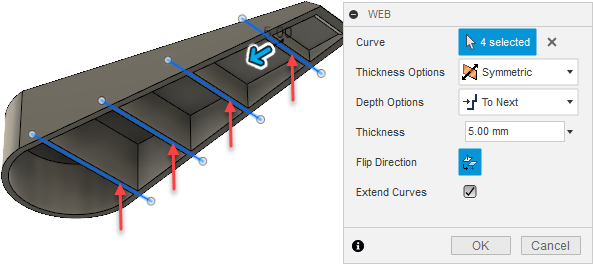
如果您看到一条有关扫掠输入的错误消息,请在“网状加强筋”对话框中单击“反向”。
单击“确定”。
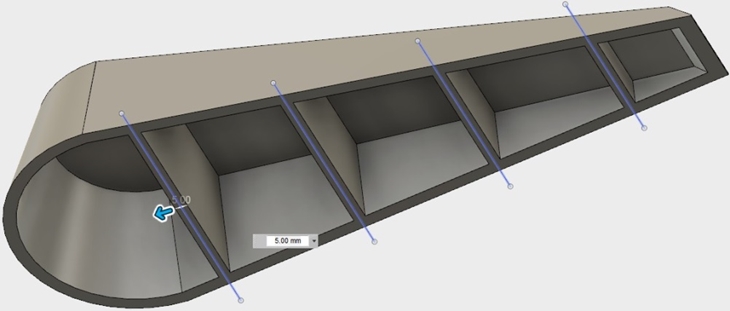
系统将在制门器内部创建支撑。
将模型展开(扩展)5%(系数为 1.05)。
返回到 ViewCube 主视图。
在浏览器中展开“草图”节点,将基础草图的可见性
设置为开,并将网状加强筋草图设置为关。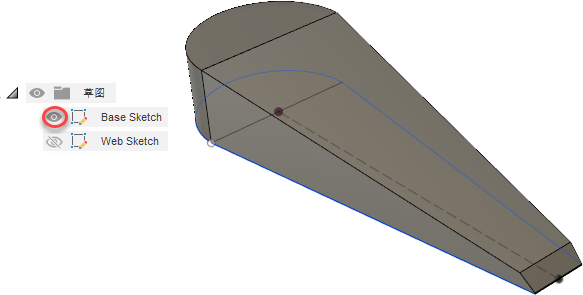
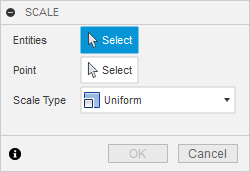
在工具栏上选择“修改”>“缩放”。
“缩放”对话框即会显示,其中“实体”设置为“选择”。
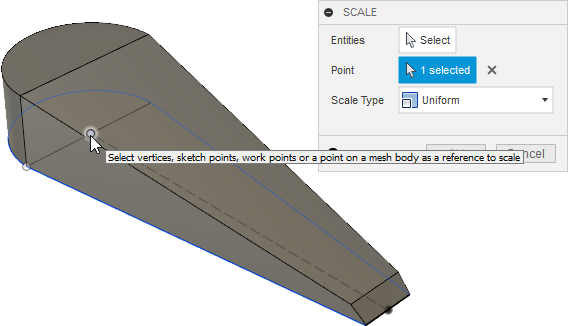
对于“点”选项,单击“选择”。然后,单击模型中间的点。
将“实体”设置为“选择”,然后单击模型中的任意位置以将其选作实体。
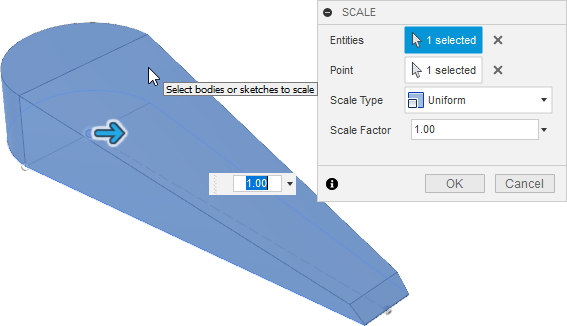
在“比例系数”框中输入 1.05,然后单击“确定”。
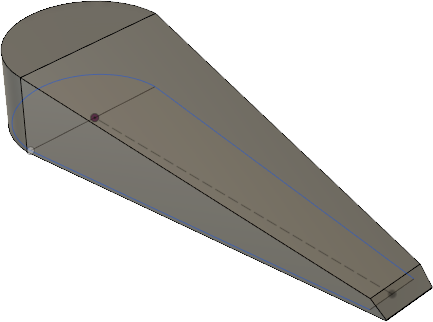
模型将放大 5%。
活动 2 概要
在本活动中,您将完成以下任务:
- 从“基本培训”>“04 – 建模”文件夹中打开了制门器设计
- 拉伸了模型以为其创建高度
- 沿顶部、侧边和前部创建了角度,使其更具功能性
- 使模型变大