活动 1:修改划艇的轮廓、形状和尺寸
在本教程中,您将完成以下任务:
- 从“基本培训”>“04 – 建模”文件夹中打开划艇设计
- 在划艇的前端创建弯曲的轮廓
- 在划艇的底部创建弯曲的形状
- 更改座椅离划艇中心的距离
步骤
在“基本培训”>“04 - 建模”中打开划艇设计。
在“数据面板”的“样例”部分中,浏览到“基本培训”->“04 - 建模”。
双击缩略图或模型名称以打开划艇模型。
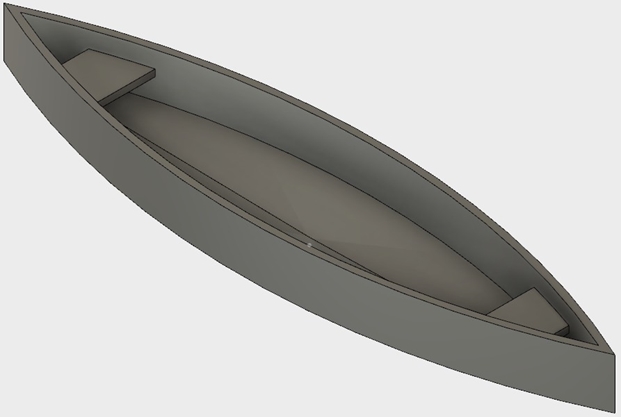
在划艇的前端创建弯曲的轮廓。
在 Fusion 窗口底部的时间轴中双击 Sweep1。
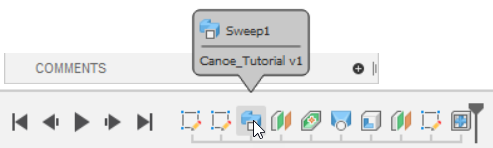 提示:通过时间轴,您可以返回到之前在模型中创建的项目。 当您使用之前创建的模型(例如,此活动中创建的模型)时,时间轴很有用。
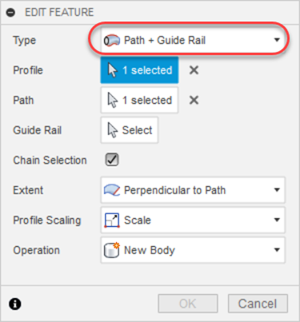
在“编辑特征”对话框中,将“类型”更改为“路径 + 引导轨道”。
选择要设置的引导轨道。
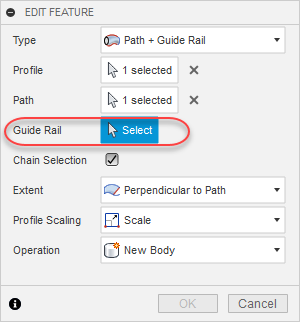
在画布中选择“形状”草图。
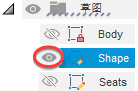
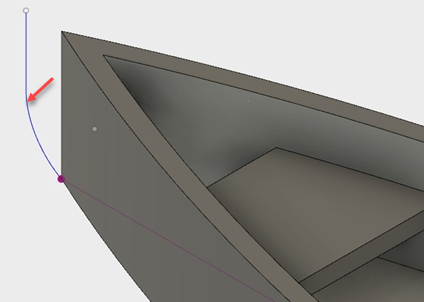 提示:为了更容易地找到和查看“形状”草图,请在浏览器中展开“草图”节点,并切换几次“形状”草图的可见性
 。
。
单击“确定”关闭“编辑特征”对话框。
划艇的前端现在具有弯曲的轮廓。
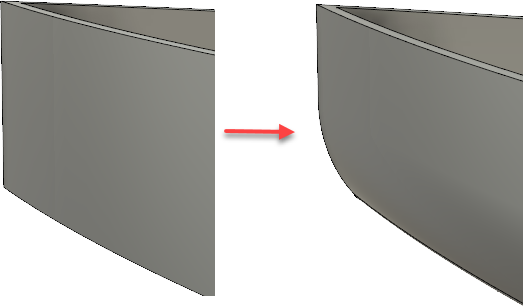
使用点相切权值 1,使划艇底部弯曲,而不是有棱角。
使用 ViewCube 导航到划艇的右侧。
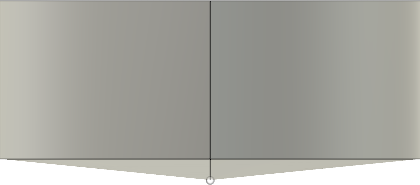
在时间轴中双击 Loft2。
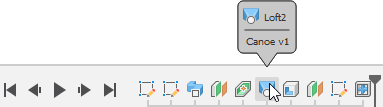
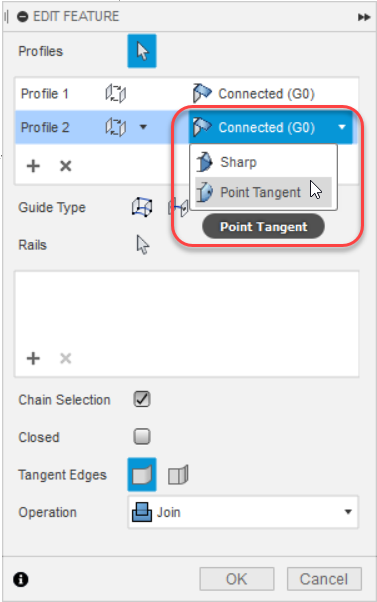
在“编辑特征”对话框中,将“轮廓 2”的类型更改为“点相切”。
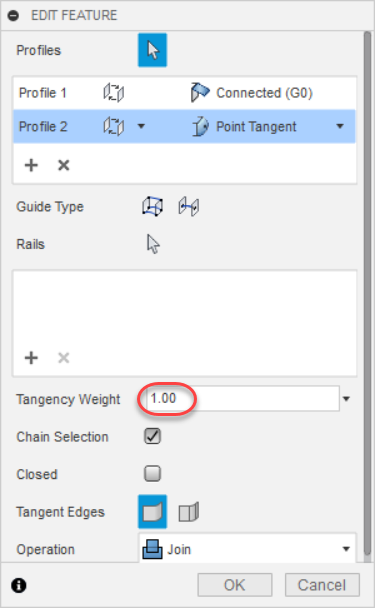
确保将“相切权值”设置为 1。
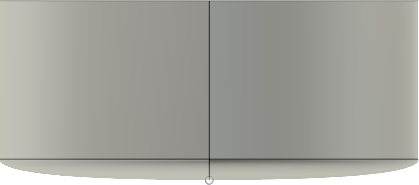
单击“确定”。
划艇的底部现在具有更为自然的弯曲形状。
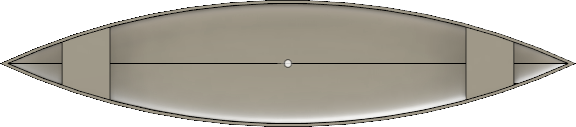
将座椅离划艇中心的距离更改为 45 毫米。
使用 ViewCube 导航到划艇的顶部。
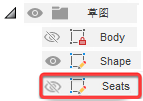
在浏览器中展开“草图”文件夹,然后双击“座椅”节点。
“草图选项板”将会打开,并且“草图”工具栏将会处于启用状态。
在“草图”工具栏的“钣金”下单击“草图尺寸”
 。
。选择划艇的中心点,以及划艇两侧的其中一条蓝色短草图线(座椅)。

单击画布中略高于划艇的区域。
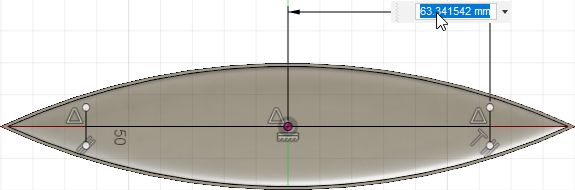
在打开的尺寸框中,键入 45 并按 Enter 键。
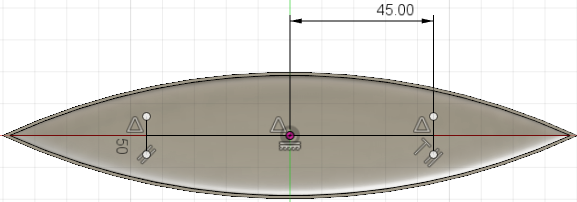
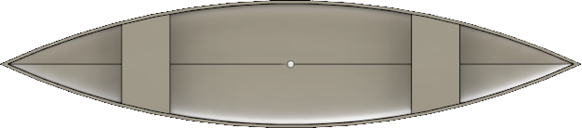
每个座椅到中心的距离现在为 45。
在“草图”工具栏上,单击“完成草图”
 。
。
活动 1 概要
在本活动中,您将完成以下任务:
- 从“基本培训”>“04 – 建模”文件夹中打开了划艇设计
- 在划艇的前端创建了弯曲的轮廓
- 在划艇的底部创建了弯曲的形状
- 更改了座椅离中间位置的距离