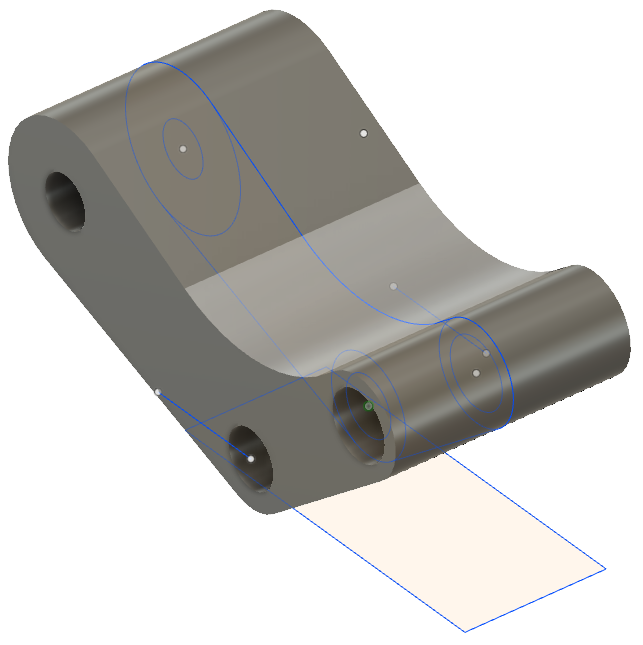
活动 1:创建摇杆臂形状
在本活动中,打开摇杆臂草图,并根据现有的草图创建摇杆臂几何图元。
前提条件
- Fusion 已启动。
- 数据文件位置:“样例”>“基本培训”>“04 - 建模”>“04_Model_from_sketch.f3d”。
步骤
打开摇杆臂草图。
如有必要,可单击“显示数据面板”
 。“数据面板”显示在程序窗口的左侧。
在数据面板中的“样例”下打开“基本培训”>“04 - 建模”>“04_Model_from_sketch.f3d”。
注意:当您在 Fusion 中第一次打开样例设计时,它将会显示在“模型”工作空间中。
由于该设计为只读状态,因此您应将其副本保存到个人项目中。
- 依次单击“文件”
 >“另存为”。
 - 在“名称”框中,确保名称为 My_04_Model_from_sketch。
- 在“位置”框的右侧,单击向下箭头图标
 。
。 - 单击“新建项目”。
- 在该框中,键入“我的模型教程”,然后按 Enter 键。
- 若要使“我的模型教程”成为当前文件保存位置,请在“项目”列表中单击“我的模型教程”。
- 单击“保存”。
- 依次单击“文件”
从“实体”选项卡中,选择摇杆臂草图的草图轮廓以创建实体。
若要选择轮廓,按下 Shift 键并选择下图所示的轮廓。
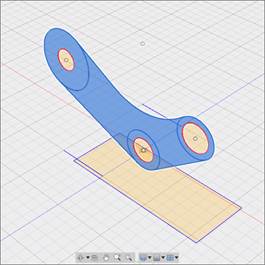
确保只有三个中心孔是未选定的轮廓。
注意:如果您无法选择特定轮廓,请使用鼠标滚轮进行放大;这将便于选择。
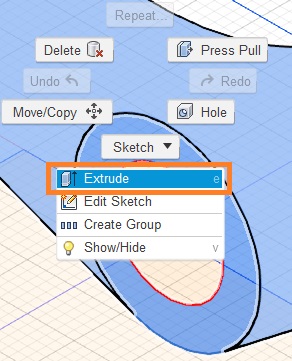
启动“拉伸”工具,将方向定义为“两侧”,并将范围定义为“目标对象”。
若要启动“拉伸”工具,请在选择的草图区域上单击鼠标右键,然后选择“拉伸”。
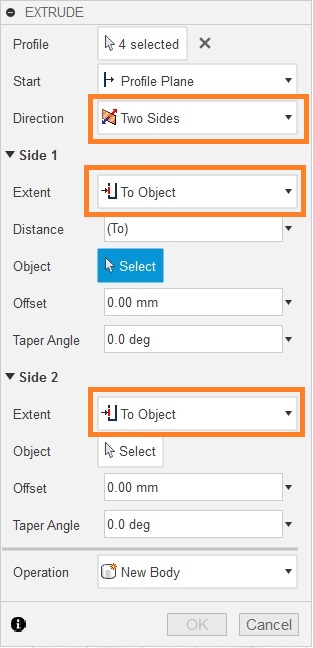
若要在“拉伸”对话框中定义拉伸选项,请将“方向”设置为“两侧”并将两个“范围”都设置为“目标对象”。
 注意:现在,您应该可以看到选定的草图轮廓上显示两个箭头。您可以使用这些箭头来定义拉伸的位置。这特别适用于已设置了可用作参考的几何图元的情况,就像我们这里使用的草图一样。
定义到左侧和右侧线草图的拉伸距离。
若要设置左侧拉伸的距离,请在“拉伸”对话框的“侧 1”部分中单击“对象”标签旁边的“选择”。
将光标悬停在左侧的直线草图上,然后单击要作为拉伸范围边界的端点。
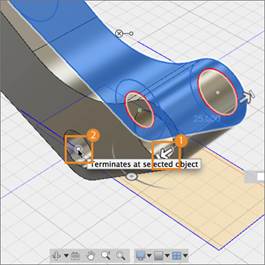 注意:将拉伸范围设置为“到”时,确保选择直线草图,而不是矩形草图。执行此操作后,拉伸会自动终止于该点。当您具有要用于创建新几何图元的参考几何图元时,该选择非常有用。
若要设置右侧的距离,请在“拉伸”对话框的“侧 2”部分中单击“对象”标签旁边的“选择”。
若要定义拉伸的范围,请将光标悬停在右侧的线草图上,然后单击终点。
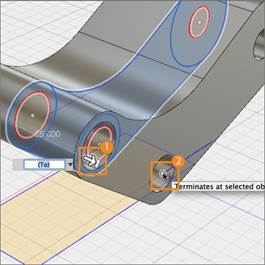
若要完成工具操作,请单击“确定”(或按 Enter 键)。
继续草图可见性。
若要重新打开草图的可见性,请转到浏览器。
在“草图”文件夹中,确保 Sketch1 和 Sketch2 旁边的可见性图标均处于打开状态。
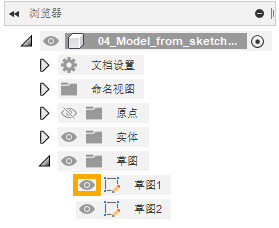 注意:基于该特定草图确认建模操作后,草图的可见性将自动关闭。
活动 1 概要
在本活动中,您打开了样例文件并将其保存到了个人文件夹。您从现有草图中选择了草图,并使用现有草图定义了拉伸范围,然后将轮廓拉伸为三维实体。