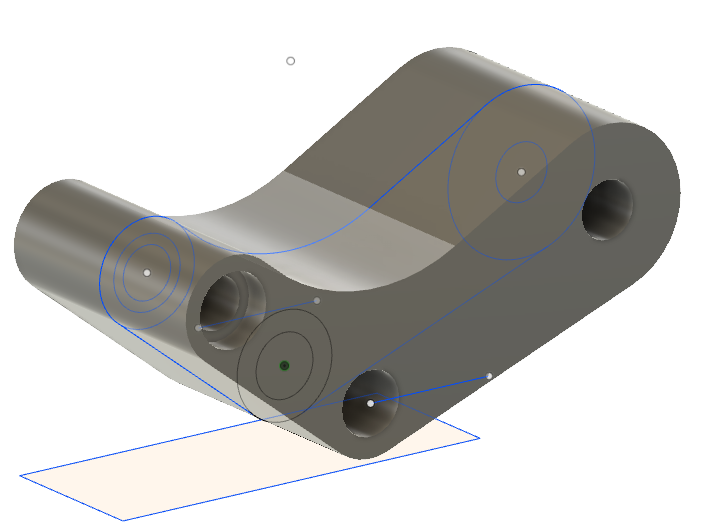
活动 2:使用新草图创建后部摇杆臂孔
在本活动中,您将创建合并到摇杆臂实体并用作减小内径的实体拉伸。然后,创建一个新草图,通过此拉伸创建孔。
前提条件
- 创建摇杆臂实体的上一个活动已完成。
步骤
拉伸内半径拉伸的圆形轮廓,并将得到的实体合并到转臂。
选择圆轮廓。如果由于特定几何图元被遮挡而很难选择,请将光标悬停在轮廓上,单击并按住。几秒钟之后,一个对话框菜单将会显示,帮助您选择所需的实体。从列表中选择“轮廓”。

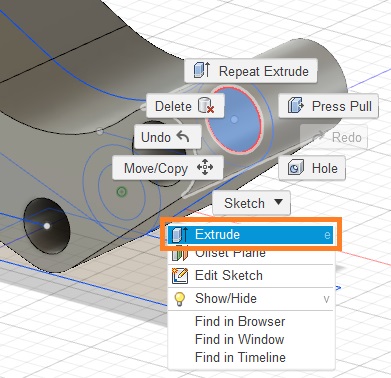
若要拉伸该圆形轮廓,请在选定的圆轮廓上单击鼠标右键,然后选择“拉伸”。
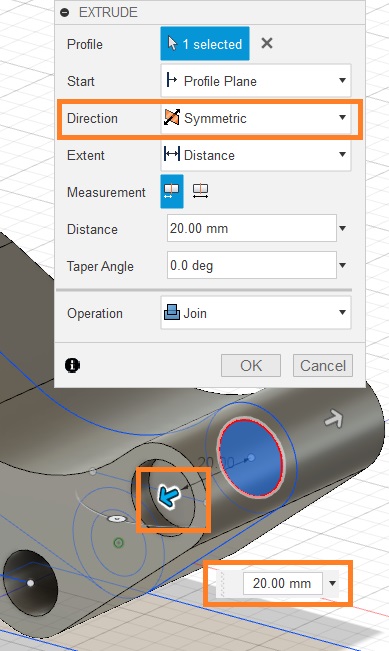
若要定义方向并将新拉伸的实体合并到摇杆臂,请将“方向”设置为“对称”,并确保将“操作”设置为“合并”。
将箭头拖动到 20 毫米处。
若要完成,请单击“确定”。
为内孔切削绘制 10 毫米直径的圆形轮廓。
若要绘制新的圆轮廓,请在浏览器中的 Sketch1 上单击鼠标右键,然后选择“编辑草图”。
注意:这使您可以回到第一个草图,并创建更多几何图元。请注意,时间轴也会反映我们回到该草图项目的情况。转到“草图”下拉菜单,然后选择“圆”>“中心直径圆”。
创建捕捉圆心且直径为 10 毫米的圆。(您可能需要键入 10。)
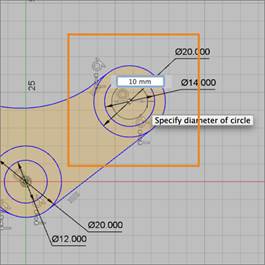
单击 Enter 键进行提交。单击“完成草图”以退出草图模式。
将圆草图投影到摇杆臂的外部面上。
在摇杆臂的外部面上单击鼠标右键,然后单击“草图”>“投影”。模型将返回到草图模式。
选择我们刚刚创建的新圆形草图。单击“确定”。请注意,颜色将变为紫色,表示已将其选中。
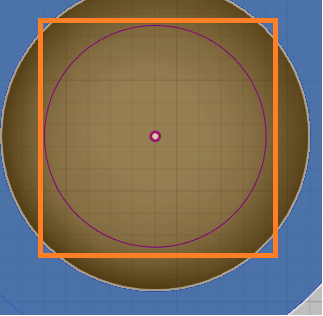
若要结束,请单击“完成草图”。现在,您将看到圆已投影到模型的外部面。
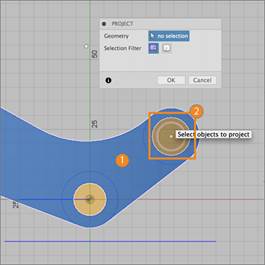
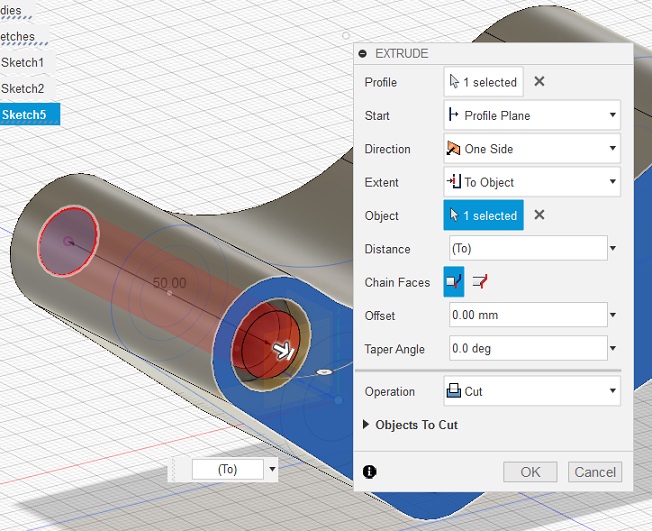
拉伸圆作为切割特征。
选择投影的圆轮廓,单击鼠标右键,然后选择“拉伸”。
在工具对话框中,将“范围”更改为“目标对象”。
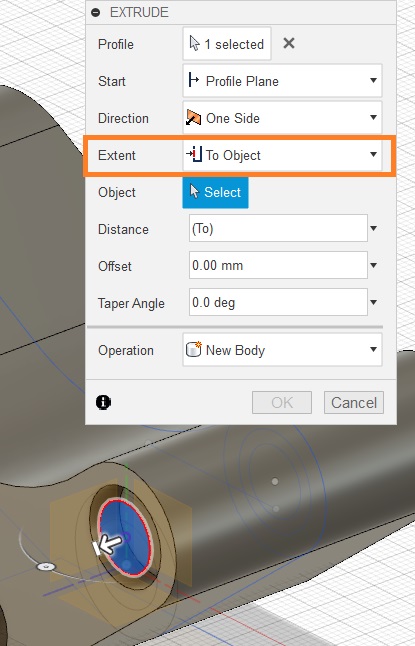
单击箭头操纵器以激活拉伸。
将模型旋转到另一侧,以便看到要进行拉伸的其他面。单击该面,然后单击“确定”以完成。
现在,您将看到穿过模型整个宽度进行的切割。现在,此切割与原始圆草图关联,因此我们以后可以轻松进行尺寸更改。
单击“确定”。
活动 2 概要
在本活动中,您已使用现有草图拉伸已合并到摇杆臂实体的圆柱体。然后,您创建了一个新草图,并通过第一次拉伸拉伸了圆柱体。