创建实体螺旋
学习如何在 Fusion 中使用“螺旋”工具按螺旋基本体的形状创建实体。
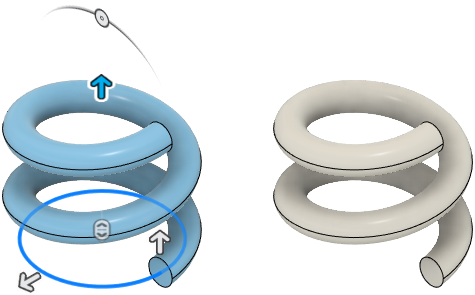
创建具有特定旋转数和高度的螺旋基本体
在工具栏上,单击“实体”>“创建”>“螺旋”
 。
。在画布中,选择平面或平整面。
放置螺旋的中心点。
在螺旋的圆周上放置一个点,或指定精确的直径值以定义螺旋的基准。
“螺旋”对话框将会显示。
在对话框中,单击“旋转”图标绕 Y 轴将螺旋旋转 90 度。
在画布中拖动“直径”操纵器控制柄以调整螺旋的直径,或指定确切值。
在对话框的螺旋“类型”设置中,选择“旋转和高度”。
在画布中拖动“旋转”操纵器控制柄以调整螺旋中的旋转数,或指定确切值。
在画布中拖动“高度”操纵器控制柄以调整螺旋的高度,或指定确切值。
在画布中拖动“角度”操纵器控制柄以调整螺旋的角度,或指定确切值。
选择一个“截面”类型:
- 圆形:沿螺旋路径扫掠圆形截面轮廓。
- 方形:沿螺旋路径扫掠方形截面轮廓。
- 三角形(外部):沿指向螺旋外部的螺旋路径扫描等边三角形截面轮廓。
- 三角形(内部):沿指向螺旋内部的螺旋路径扫描等边三角形截面轮廓。
选择一个“截面位置”设置:
- 内侧:将截面放置在螺旋直径内侧。
- 中心:将截面放置在螺旋直径的中心。
- 外侧:将截面放置在螺旋直径外侧。
指定“截面尺寸”。
在“操作”中选择一项操作,然后调整其关联设置:
 合并:将新实体与现有实体合并。
 剪切:从现有实体中移除某个区域。
- 要剪切的对象:选中或取消选中要剪切的对象。
 相交:在现有实体与新实体的交点处创建实体。
- 要剪切的对象:选中或取消选中要剪切的对象。
 新建实体:在激活的零部件中创建新实体。
 新建零部件:在新零部件中创建新实体。(仅限“混合设计”类型)
单击“确定”。
实体将显示在画布中,具有由旋转数和高度定义的螺旋基本体的形状。
创建具有特定旋转数和节距的螺旋基本体
- 重复执行第一个任务中的步骤 1-6。
- 在对话框的螺旋“类型”设置中,选择“转数和节距”。
- 在画布中拖动“旋转”操纵器控制柄以调整螺旋中的旋转数,或指定确切值。
- 在画布中拖动“节距”操纵器控制柄以调整螺旋的节距,或指定确切值。
- 在画布中拖动“角度”操纵器控制柄以调整螺旋的角度,或指定确切值。
- 选择一个“截面”类型和“截面位置”,然后指定“截面尺寸”。
- 在“操作”中选择一项操作:
- 单击“确定”。
实体将显示在画布中,具有由旋转数和节距定义的螺旋基本体的形状。
创建具有特定高度和节距的螺旋基本体
- 重复执行第一个任务中的步骤 1-6。
- 在对话框的螺旋“类型”设置中,选择“高度和节距”。
- 在画布中拖动“高度”操纵器控制柄以调整螺旋的高度,或指定确切值。
- 在画布中拖动“节距”操纵器控制柄以调整螺旋的节距,或指定确切值。
- 在画布中拖动“角度”操纵器控制柄以调整螺旋的角度,或指定确切值。
- 选择一个“截面”类型和“截面位置”,然后指定“截面尺寸”。
- 在“操作”中选择一项操作:
- 单击“确定”。
实体将显示在画布中,具有由高度和节距定义的螺旋基本体的形状。
在平面螺旋中创建螺旋基本体
- 重复执行第一个任务中的步骤 1-6。
- 在对话框的螺旋“类型”设置中,选择“平面螺旋”。
- 在画布中拖动“旋转”操纵器控制柄以调整螺旋中的旋转数,或指定确切值。
- 在画布中拖动“节距”操纵器控制柄以调整螺旋的节距,或指定确切值。
- 选择一个“截面”类型和“截面位置”,然后指定“截面尺寸”。
- 在“操作”中选择一项操作:
- 单击“确定”。
实体将显示在画布中,具有定义为平面螺旋的螺旋基本体的形状。
注意:使用与“转数和节距”螺旋类型相同的设置而不使用“角度”值定义“平面螺旋”螺旋类型。