凸雕实体
学习如何在 Fusion 中使用“凸雕”工具按草图轮廓凸雕或凹陷实体。
在工具栏上,单击“实体”>“创建”>“凸雕”
 。
。“凸雕”对话框即会显示。
在画布中,选择要凸雕的“草图轮廓”。
可以选择任何二维草图轮廓,包括文本(只要字体不是单线字体)。
在实体上,选择要凸雕的面。
在对话框中,选择“效果”:
- 凸雕
 :添加材料。
 - 凹陷
 :删除材料。
- 凸雕
调整凸雕特征的“深度”值。
- 在画布中,拖动深度操纵器控制柄。
- 或者,指定精确值。
调整“对齐”设置以在实体上定位凸雕特征。
- 在画布中,拖动距离和角度操纵器控制柄。
- 或为以下项指定精确值:
- 水平距离
- 高差
- 旋转角度
单击“确定”。
“凸雕”特征将显示在画布中的实体上,并添加到“时间轴”中。
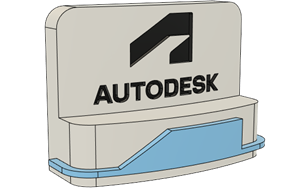
提示
- 只要文本不使用单线字体,就可以使用“凸雕”工具在实体周围对文本换行。
- 在参数化设计中,凸雕特征将保持与原始草图的链接。如果编辑草图,则从该草图创建的凸雕特征将更新以反映更改。
- 如果将深度值从正值调整为负值,则“效果”将从“凸雕”自动更改为“凹陷”,反之亦然。
- 如果不希望自动选择切向上连接的几何图元,请取消选中“相切链”。
- 单击“反转法向”图标以反转选定草图轮廓的法向侧。