插入画布(图像)
学习如何在 Fusion 中将图像插入到平整面、平面或草图平面以用作参考。
插入画布
在工具栏上,单击“插入”>“画布”
 。
。“插入”对话框即会显示。
从项目或您的计算机中选择一个图像文件。
单击“确定”。
“画布”对话框将显示您选择的图像。
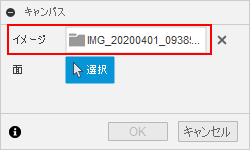
选择要放置图像的面。
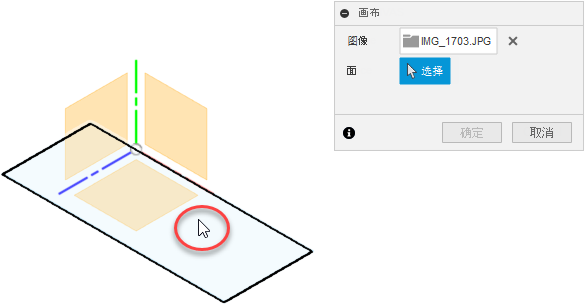 。
。图像将显示在您选择的面上,并且“画布”对话框将展开以显示其他设置。
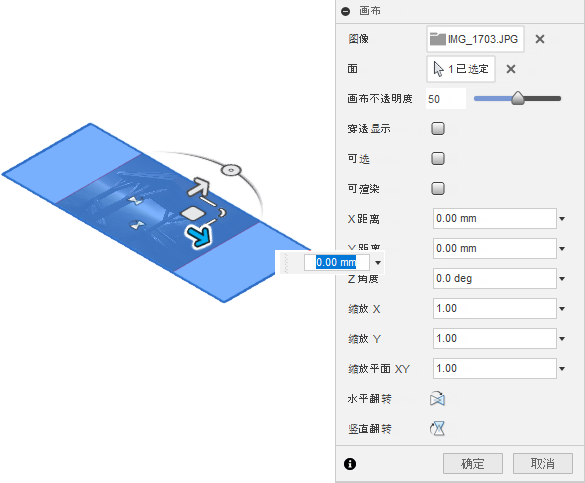
在对话框中,调整图像设置:
- 穿透显示:可使图像透过它前面的对象显示出来。
- 可选择:可让您像选择其他任何对象一样选择图像。
- 可渲染:在“渲染”工作空间中将图像渲染为部件的一部分。
使用图像上的操纵器控制柄调整图像位置或在对话框中指定值:
- X 距离:指定要在 X 方向上移动的距离。
- Y 距离:指定要在 Y 方向上移动的距离。
- Z 角度:指定要绕 Z 轴旋转的值。
在对话框中,调整“比例”值:
- X 比例:指定 X 方向上的比例值。
- Y 比例:指定 Y 方向上的比例值。
- XY 比例:指定 X 轴和 Y 轴上的比例以保持纵横比。
(可选)水平或垂直翻转图像:
- 水平翻转:水平镜像图像。
- 垂直翻转:垂直镜像图像。
单击“确定”。
图像将根据您指定的设置显示在画布中。
提示
- 使用“校准”将画布缩放到特定大小,以便可以将其用作设计的参考。
- 为了成功进行导入,请确保文件扩展名与真正的文件格式匹配。支持的文件类型包括
PNG、JPG、JPEG、TIF和TIFF。