插入工具
使用“插入”面板中的工具,可以将元素插入到 Fusion 中的设计。
您可以使用以下工具:
- 插入零部件

- 插入紧固件

- 插入衍生对象

- 贴图

- 画布

- 插入 SVG

- 插入 DXF

- 插入 McMaster-Carr 零部件

- 插入网格

- 插入制造商零件

- 插入 TraceParts 供应商零部件

插入零部件
“插入零部件”工具可将选定零部件作为外部零部件插入到当前设计中。它将创建对该设计文档的关联参考。
可以将任何 Fusion 设计作为外部零部件在其他设计的部件中进行参照。编辑原始设计时,更改将显示在参照它的任何部件中。
插入紧固件
“插入紧固件”工具可将紧固件插入到设计中。
在“插入紧固件”对话框中,您可以搜索、过滤和浏览以查找所需的紧固件。然后,在画布中选择现有几何图元(环形边、圆柱面、草图点;对于沉头紧固件,您可以选择圆锥面的环形边)来定位紧固件。
可以插入的紧固件:
 螺栓和螺钉
螺栓和螺钉 螺母
螺母 铆钉
铆钉 垫圈
垫圈
插入衍生对象
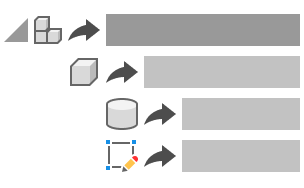
“插入衍生对象”工具可将其他设计中的设计特征提取并链接到活动设计。在原始设计中更新衍生特征时,更改将反映在目标设计中。
选择设计,然后选择一组要衍生到当前设计中的零部件、实体、草图、构造几何图元、展开模式或参数。
贴图
“贴图”工具可在选定的面上放置图像。
选择面和要插入的图像,然后使用操纵器移动、缩放、旋转和翻转图像。
如果要保留背景透明度,可以使用 PNG 文件。
如果希望图像跨越多个面,请选择“链选面”。
画布
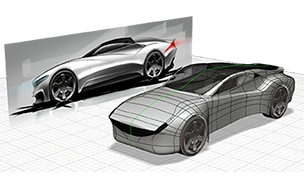
“画布”工具可将图像放置在平整面或草图平面上。
选择面,然后选择要插入的图像。
如果要在进行设计时参考图像,请选择“穿透显示”,您将透过图像看到设计的零部件。
在浏览器中的画布图像上单击鼠标右键,然后选择“校准”以调整在画布中选择的两个点之间的图像大小。
插入 SVG
“插入 SVG”工具可将 SVG 文件作为固定草图对象插入到当前设计中。
您可以使用 SVG 文件创建详细的草图,如徽标或文本。
选择草图截面轮廓或平整面,选择要插入的 SVG 文件,然后调整位置和比例。
插入 DXF
“插入 DXF”工具可将 DXF 文件作为固定草图对象插入到当前设计中。
选择面或平面,选择要插入的 DXF 文件,然后调整选定平面上几何图元的位置。
“单个草图”模式可将 DXF 几何图元插入到单个草图中。“每个图层一个草图”模式可为每个 DXF 图层创建单独的草图。这两种模式仅插入草图几何图元 - 不会插入实体和曲面几何图元。
插入 McMaster-Carr 零部件
“插入 McMaster-Carr 零部件”工具可将 McMaster-Carr 零部件插入到当前设计中。
浏览到相应的零部件,单击“产品详细信息 CAD”图标,选择文件类型,然后单击“保存”。
SAT 和 STEP 文件受支持。选定的零部件将作为新零部件添加到当前设计中。
插入网格
“插入网格”工具可将现有 STL、OBJ 或 3MF 文件作为网格实体插入到活动设计中。
选择要插入的文件。文件的内容在画布和浏览器中显示为网格实体。
插入制造商零件
“插入制造商零件”工具使您可以浏览和配置 400 多个供应商和制造商目录中的数百万个零件,并将其插入到您的设计中。
插入 TraceParts 供应商零部件
“插入 TraceParts 供应商零部件”工具使您可以访问数百个供应商目录中的数百万个 CAD 模型,并将其插入到您的设计中。