插入紧固件
了解如何在 Fusion 的参数化建模模式下使用“插入紧固件”工具将所需的紧固件插入到设计中。
在“设计”工作空间工具栏上,单击“实体”>“插入”>“插入紧固件”
 。
。“插入紧固件”对话框即会显示。
在对话框中,搜索、过滤和浏览以查找所需的紧固件。
单击要插入的紧固件以将其选中。
在画布中,选择现有几何图元(环形边、圆柱面、草图点;对于沉头紧固件,选择圆锥面的环形边)或现有紧固件来定位紧固件。
系统将基于选定的几何图元自动选择紧固件的尺寸。可以从下拉列表中选择特定尺寸,或在画布中拖动操纵器以进行调整。
在画布中,使用操纵器或从下拉列表中选择“公称长度”值。
可选:指定紧固件的“材料”和“面层”。
可选:指定“零件代号”和“描述”。
单击“确定”。
紧固件即会插入到您的设计中。
在一个会话中插入多个紧固件
了解如何在不关闭“插入紧固件”对话框的情况下插入多种不同类型的紧固件(螺栓、螺母、垫圈)。
在“设计”工作空间工具栏上,单击“实体”>“插入”>“插入紧固件”
。“插入紧固件”对话框即会显示。
使用上述工作流中的步骤 2 - 9 来查找、定位和指定紧固件。
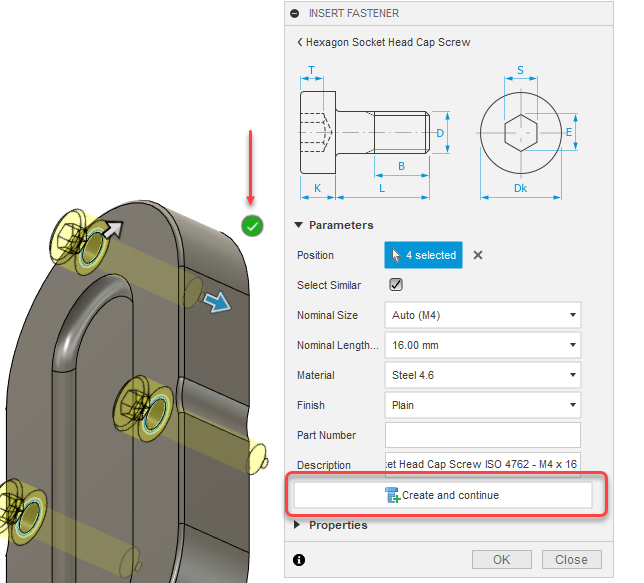
在对话框中,单击“创建并继续”按钮,或在画布中单击绿色复选标记。
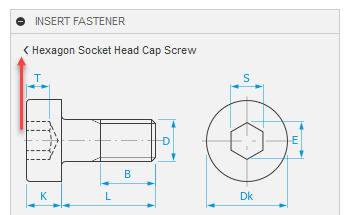
使用“上一步”按钮查找其他紧固件或编辑现有紧固件。
继续放置所需的紧固件。放置完所有紧固件后,单击“确定”关闭对话框。
选定的紧固件将插入到您的设计中。
插入类似紧固件
了解如何在 Fusion 中将类似紧固件插入您的设计中。例如,您想在设计中使用相同的螺栓,但选择其他几何图元。
在“紧固件”浏览器文件夹中,找到所需的紧固件,单击鼠标右键,然后选择“插入类似紧固件”。
系统将显示“插入类似紧固件”对话框。
调整参数,例如尺寸、长度、材料或表面光洁度。
或者,使用“上一步”按钮查找其他紧固件,并调整其参数。
在画布中,选择现有几何图元(环形边、圆柱面、草图点)或现有紧固件来定位紧固件。
单击“确定”。
紧固件即会插入到您的设计中。