紧固件
了解可以在 Fusion 的参数化建模模式下插入到设计中的紧固件。
根据任何中心成员何时使用“插入紧固件”工具首次将紧固件插入到中心内的任何设计中,紧固件的存储和处理方式有所不同。
2024 年 5 月 14 日之前
如果您是在 2024 年 5 月 14 日之前将紧固件插入到中心内的任何设计的中心成员,这些紧固件存储在“紧固件”项目中。只有项目所有者或 Fusion 中心管理员可以授予您访问该项目的权限。如果您需要访问权限,请与他们联系。有关详细信息,请参见如何将紧固件库与多用户 Fusion 中心结合使用帮助主题。如果您使用的是传统单用户存储帐户,请将其转移到 Fusion 中心以访问此功能。
2024 年 5 月 14 日之后
如果您是在 2024 年 5 月 14 日之后首次将紧固件插入到中心内的任何设计的中心成员,这些紧固件存储在“数据面板”的“库”部分中的“标准零部件”项目的“紧固件”文件夹中。中心内只有一个“标准零部件”项目,当任何用户使用“插入紧固件”工具将紧固件插入中心内的任何设计时,将自动创建该项目。中心内的任何人都可以访问“标准零部件”项目。
浏览器和时间轴
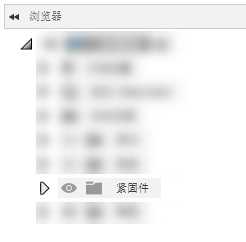
当您插入紧固件时,它会存储在浏览器中新创建的“紧固件”文件夹中。
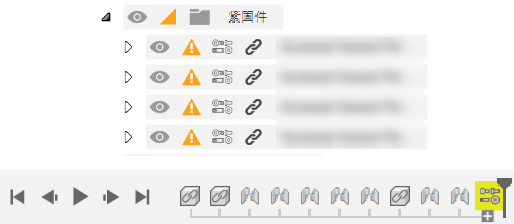
紧固件及其联接将显示在时间轴中。

请注意,当您一次插入多个紧固件时,仅会在时间轴中添加一个紧固件组。

您可以展开组以查看和管理各个紧固件。

目标几何图元
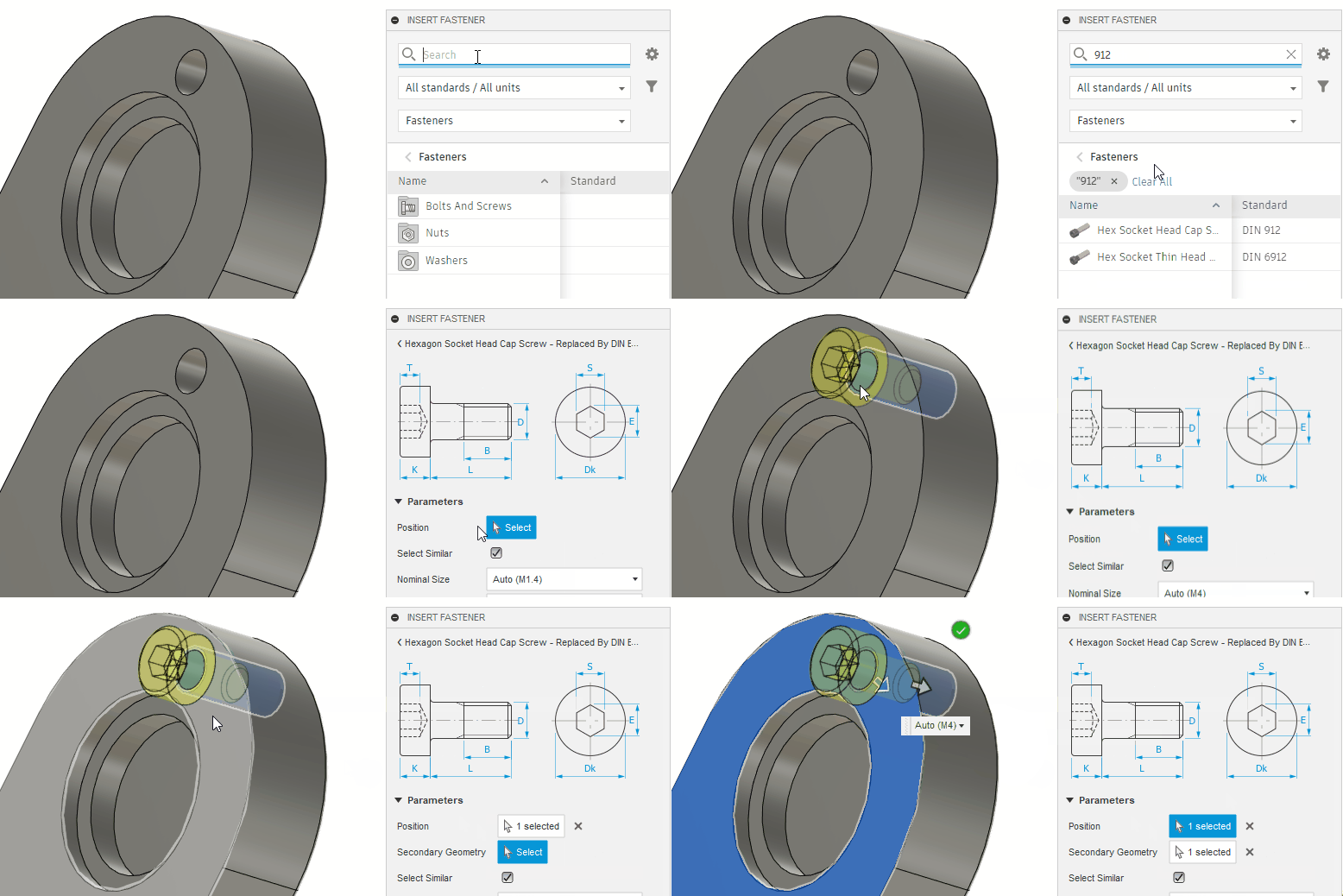
要定位紧固件,您可以选择环形边、圆柱面、草图点;对于沉头紧固件,选择圆锥面的环形边;或选择现有紧固件。如果选择圆柱面,则“辅助几何图元”选项可用于选择平整面。
放置紧固件时选择多个几何图元的示例:
自动设置
“公称尺寸”和“公称长度”下拉列表提供“自动”选项。
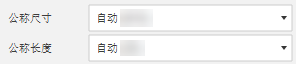
当“公称尺寸”或“公称长度”设置为“自动”时,只要紧固件由于目标几何图元的更改而不再合适,您就会在浏览器和时间轴中收到通知。
自动更新尺寸
在收到紧固件不再适合的通知后,您可以在浏览器中的紧固件上单击鼠标右键,然后选择“自动更新尺寸”。这将自动更新所选紧固件的尺寸。
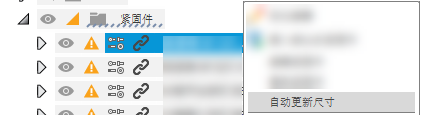
自动更新所有尺寸
您也可以在浏览器中的“紧固件”文件夹上单击鼠标右键,然后选择“自动更新所有尺寸”以自动更新不再适合的所有紧固件。
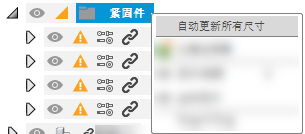
预填充设置
“零件代号”和“描述”对于所有紧固件都是必填项。Fusion 会为您填充它们。要更改零件代号或描述,请双击该字段并开始键入;您可以对其进行修改,但不能将该字段留空。
非标准尺寸
您可以将新尺寸添加到 Fusion 中的现有标准,以创建非标准紧固件,例如 M10x33 或 M9x50。
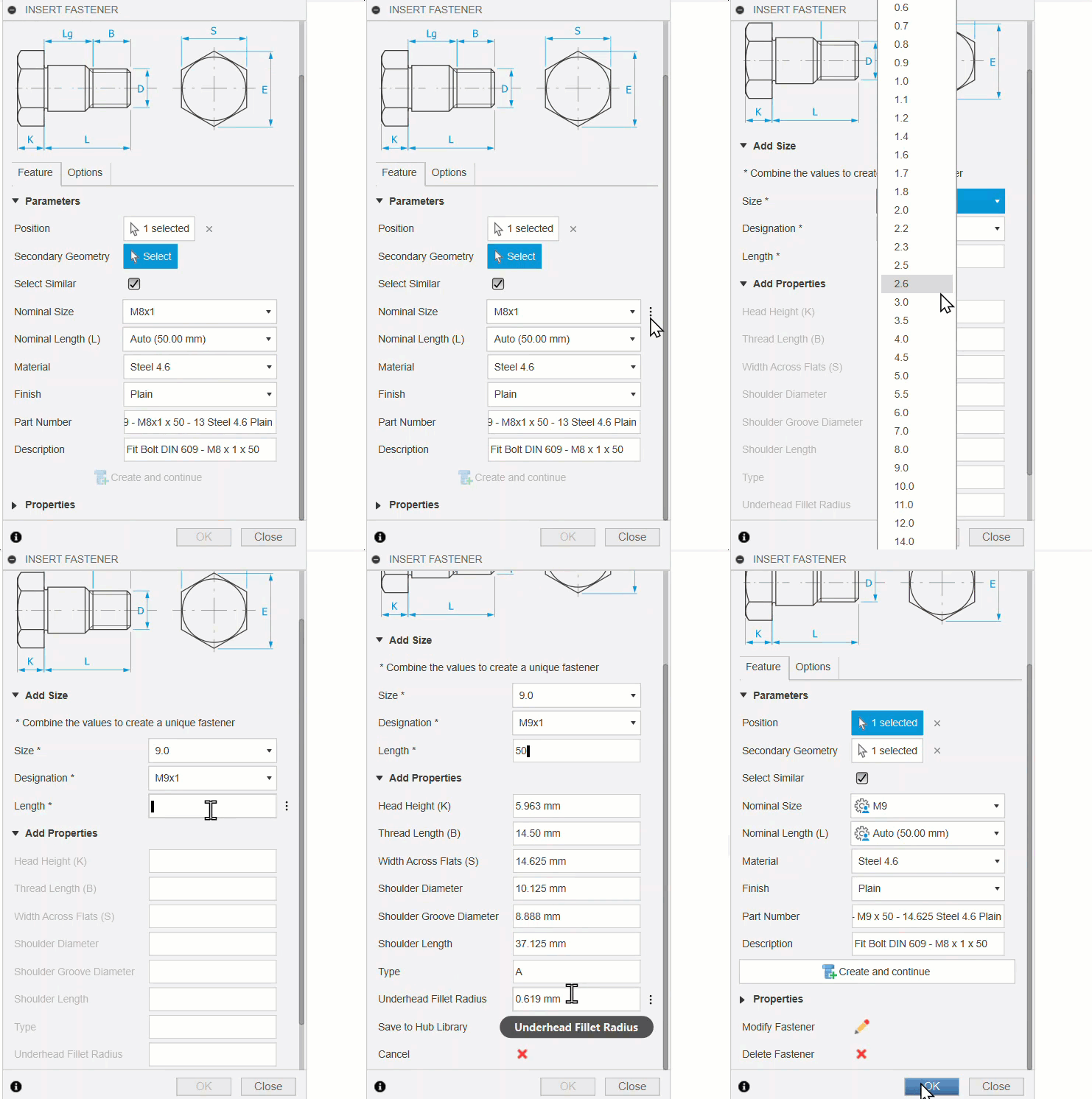
您也可以向 Fusion 中的现有标准添加新长度,以创建非标准紧固件。
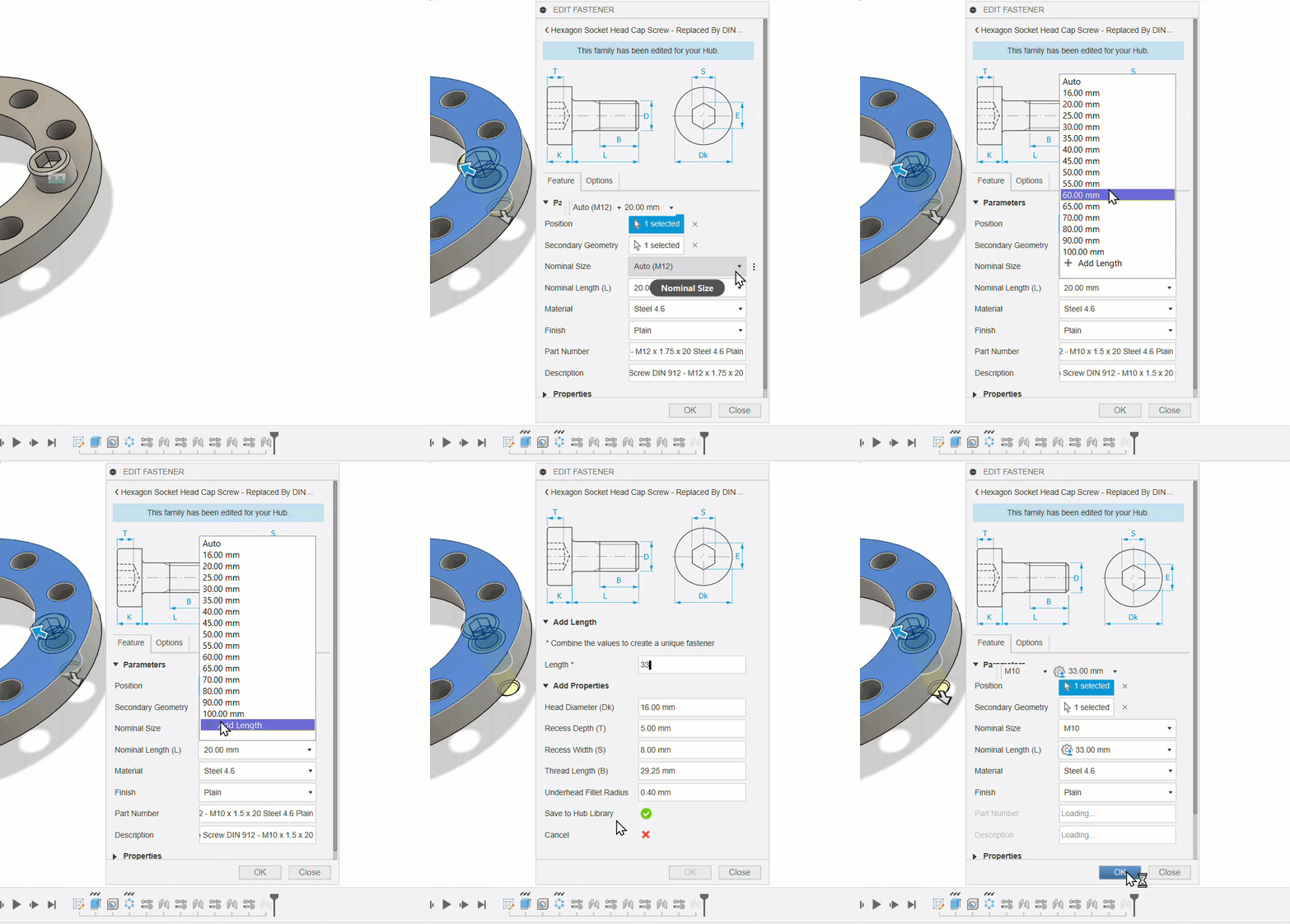
这些自定义尺寸标有自定义尺寸图标,以便您可以在列表中识别它们。
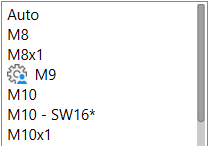
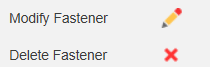
您可以随时更改和删除这些尺寸,以满足您的需要。
提示
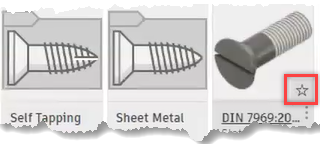
若要收藏紧固件,请将光标悬停在“列表”、“详细信息”或“平铺视图”中库项目的名称上,然后单击星形图标。您也可以单击库项目名称旁边的三个点,然后选择“收藏夹”。
在浏览器中单击任何过期紧固件旁边的过期图标,在对设计进行更改后更新整个过期紧固件堆栈。
编辑或删除紧固件时,也可以在画布中或时间轴中选择它。
使用“断开链接”工具移除紧固件与原始设计之间的关联。
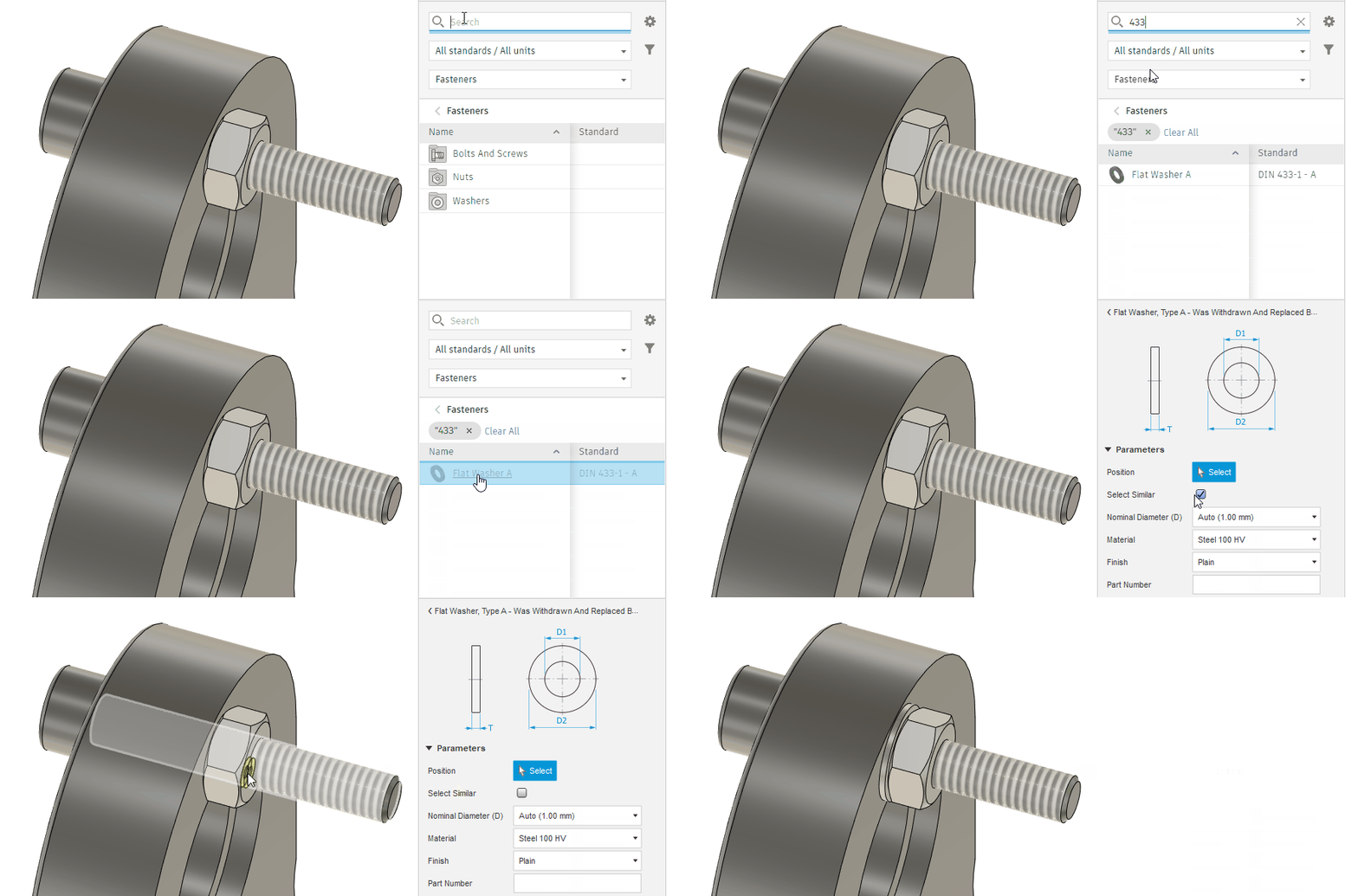
将垫圈放在已插入的螺母或螺栓上,它将凸出紧固件并将在位插入垫圈,无需额外工作。确保在画布中选择螺栓或垫圈来定位紧固件:
使用配置时,您可以创建各种配置和插入不同尺寸的紧固件,并隐藏/抑制每个配置中不需要的尺寸。这样,您便可以配置在每个配置中需要不同尺寸紧固件的设计,并确保获得准确的 BOM 表。
创建工程图时,您会看到 BOM 表中填充了正确的描述、零件代号和数量。这样,您便可以了解设计中紧固件的类型和数量。
如果可能,应尽量避免使用标有星号 () 的*“公称尺寸”和“公称长度”**。
标有双星号 () 的“公称尺寸”和“公称长度”**已过时。