创建止口和槽
了解如何在 Fusion 中使用“止口”工具在一个或两个实体上创建止口、槽或组合特征。
Fusion Design Extension
此功能是扩展程序的一部分。扩展程序是在 Fusion 中访问更多功能的一种灵活方式。了解详情。
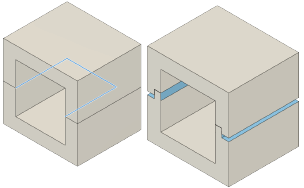
在“设计”工具栏上,选择“塑料”>“>创建”>
 “止口”。
“止口”。“止口”对话框将会显示。
在画布中,选择实体上的一条或多条相切边以定义止口或槽的路径。
选择类型:
 止口:在实体上创建凸起的止口特征。
 槽:在实体上创建凹槽特征。
- 止口和槽:在一对实体上创建带止口和槽的止口特征。
可选:调整您正在使用的实体的可见性。
 侧 1 透明度:在编辑特征时,降低侧 1 实体的不透明度。
 侧 2 透明度:在编辑特征时,降低侧 2 实体的不透明度。
选择“导向类型”,然后选择其相应的导向几何图元。
 面导向:在选定边的任一侧选择面以定位特征。
 开模方向:选择平面或面以定义开模方向。
在画布中将显示止口、槽或止口和槽特征的预览。
可选:
 将特征翻转到其他实体。
可选:定义一个或两个范围,然后选择结果:
- 选择要延伸到的一个或两个点、顶点、面或平面。
- 然后,根据您选择的范围从可能的结果中选择“范围结果”。
可选:在
 “高级”选项卡上,调整特征尺寸。
单击“确定”。
在画布中将显示实体上的止口、槽或止口和槽特征。
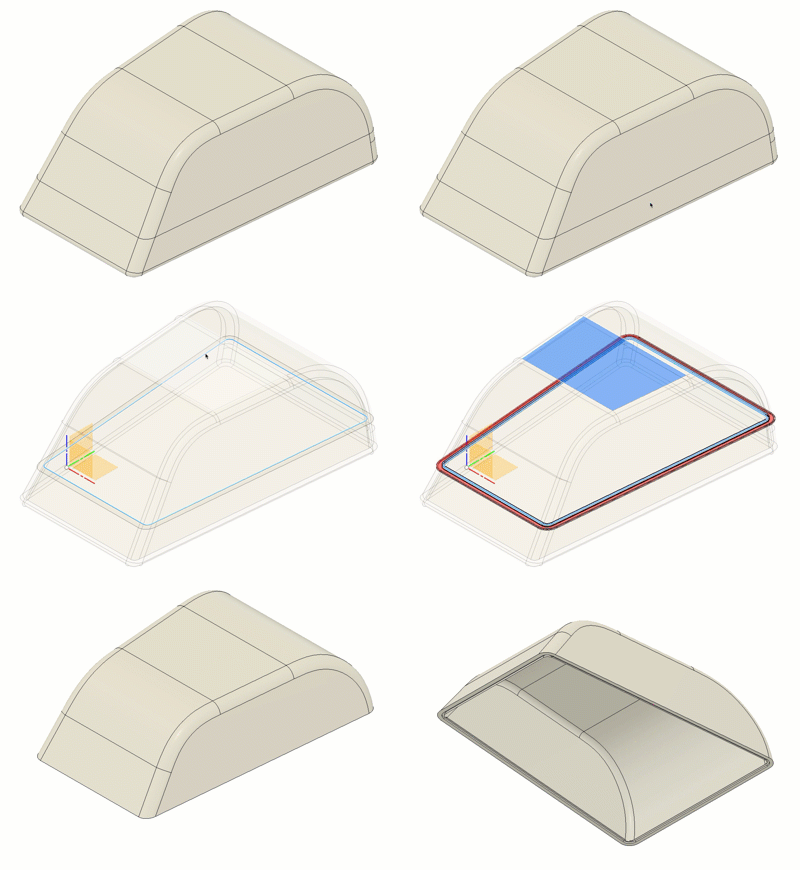
提示
- 在创建止口特征之前,先指定塑料规则。
- 选择放置止口特征的内侧边,以将分隔缝放置在设计的外侧。
- 若要一起创建止口和槽,请确保两个实体相接,以便边排成一行且面彼此垂直。例如,先抽壳然后分割实体的长方体。
- 对于“止口和槽”类型,槽尺寸由止口尺寸和间隙自动确定。
- 对于“开模方向”,请确保边相切连续。