创建或编辑参数
学习如何在 Fusion 中创建、编辑和管理参数。
在“更改参数”对话框中创建参数
单击“设计”>“实体”>“修改”>“更改参数”
 。
。“参数”对话框即会显示。
单击“添加用户参数”
 。
。此时将显示“添加用户参数”对话框。
单击单元以编辑值:
名称:为参数输入唯一名称。
表达式:输入用于计算参数值的表达式。
注意:“值”将基于“表达式”自动计算。(可选)注释:输入有关参数的注释。
展开单位列表,然后选择“单位”类型。
单击“确定”。
新参数将显示在“参数”对话框的参数列表中。
在激活刀具对话框中创建参数
您可以在画布中或在激活对话框中即时创建命名的特征参数。
在激活的工具中,单击参数化文本字段以将其激活:
- 在画布中,单击浮动文本字段。
- 在激活的对话框中,单击参数化文本字段。
输入唯一名称和值或表达式来定义参数。
示例 1:
Parameter_Name=50- 参数名称为
Parameter_Name。 - 值为
50。
- 参数名称为
示例 2:
Width=50- 参数名称为
Width。 - 值为
50。
- 参数名称为
示例 3:
Length=Width*2- 参数名称为
Length。 - 表达式为
Width*2。
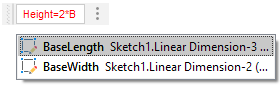
- 参数名称为
输入所有剩余的输入,然后单击“确定”。
新的模型参数将创建并自动添加到“收藏夹” ,以便在“参数”对话框中轻松找到。
创建文本用户参数
在“参数”
对话框中,单击“添加用户参数”。此时将显示“添加用户参数”对话框。
参数输入唯一名称。
展开单位类型列表,然后选择“文本”。
在“表达式”字段中,在两个
'之间输入字母数字文本。例如:
'Example Text'。(可选)键入现有文本参数的名称,然后选择它以在表达式中引用它。要将现有参数和字母数字文本串联在一起,请在参数之间添加
+。例如,
'Example Text'+ExistingTextParameter1或ExistingTextParameter1+ExistingTextParameter2。单击“确定”。
新文本参数将显示在“参数”对话框的参数列表中。
编辑参数
单击“设计”>“实体”>“修改”>“更改参数”
。“参数”对话框即会显示。
可选:取消选中“自动更新”可在编辑参数时暂停更新并缩短计算时间。
在参数列表中,展开要编辑的零部件和特征。
单击要编辑的单元:
- 名称:为参数输入特定名称。
- 表达式:编辑用于计算参数的表达式。
- 注释:输入有关参数的注释。
单击“确定”。
参数将更新,且设计将进行计算以反映这些更改。
提示
在参数文本字段中,单击
以在参数的表达式和值之间切换。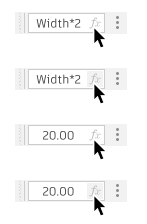
若要重用您喜欢的参数,请在任何兼容的框中键入参数名称。当显示过滤出的建议列表时,选择参数以引用它。