Fusion 中的参数
“更改参数”工具可用于创建驱动关键尺寸、数量和 Fusion 设计其他方面的参数化表达式。
“设计”>“修改”>“更改参数”
Fusion 是参数化建模程序,“更改参数”工具可帮助您在一个位置管理设计的多个方面。
参数类型
有两种类型的参数:
用户参数
 :在“参数”对话框中创建,然后在特征和其他参数表达式中引用的参数。
模型参数
 :用于驱动时间轴中特征的尺寸和值的参数。有几种方法可以创建它们:
- 在设计中创建时间轴特征或定义尺寸时,将自动创建模型参数。例如,创建“拉伸”特征时,将为输入的距离值生成模型参数。
- 创建不同的草图和建模特征时,可以在上下文中创建命名的模型参数。
收藏参数
您可以收藏用户和模型参数,使其易于访问。“收藏夹” 会显示在参数表顶部的列表中。
在建模工作流中创建和命名模型参数时,Fusion 会自动将其添加到“收藏夹”,以便在“参数”对话框中轻松找到它。
过滤参数
可以单击“参数”对话框顶部的过滤器来过滤参数列表:
- 收藏夹

- 用户参数
排序参数
可以采用多种方式对参数列表进行排序:
单击列标题可按参数的该方面进行排序:
- 名称:按参数名称的字母顺序排序。
- 单位:按单位类型的字母顺序排序。
- 表达式:先按表达式的字母顺序排序,然后按数字顺序排序。
- 值:按值的数字顺序排序。
- 注释:先按注释的字母顺序排序,然后按数字顺序排序。
在对话框顶部,单击“按时间轴顺序排序” ,以按参数在时间轴中的创建顺序对参数列表重新排序。
编辑参数
编辑参数时,所做编辑将自动更新到设计中引用它的所有位置。例如,如果更新参数名称,它将更新到引用它的所有表达式。
导入和导出用户参数
可以使用“导出参数” 将“用户参数” 保存为 CSV 文件,在外部表编辑器中编辑它们,然后使用“导入参数”
 将其重新导入 Fusion 设计中。
编辑参数 CSV 文件时,请确认以下内容:
- 每个参数都有一个唯一的名称。
- 从参数表达式生成的单位类型与参数的指定单位类型匹配。
- 参数的单位语法输入正确。
- 表标题的格式正确。
示例表:
| 名称 | 单位 | 表达式 | 值 | 注释 | 收藏夹 |
|---|---|---|---|---|---|
| Parameter_1_name | 英寸 | .75 | 0.75 英寸 | 胶合板厚度 | true |
| Parameter_2_name | 英寸 | 10 | 10 in | 橱柜宽度 | false |
| Parameter_3_name | 英寸 | Parameter_2_name*2 | 20 英寸 | 橱柜高度 | false |
| Parameter_4_name | 英寸 | 12 | 12 英寸 | 橱柜深度 | false |
自动更新
“自动更新”默认处于启用状态,在您编辑参数时会自动在后台更新设计。这样,您就可以在编辑参数时实时查看更改对设计的影响。
可以禁用“自动更新”以暂停更新并缩短计算时间。
参考参数
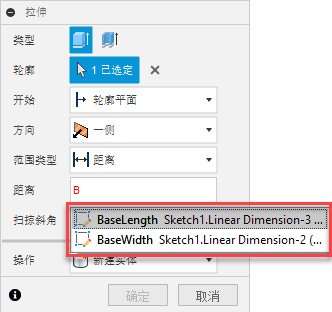
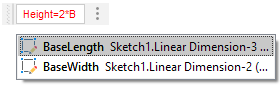
在不同建模工具中指定值时,如果在兼容的值字段内单击并开始键入,Fusion 会自动建议参数。
在对话框中:
在画布中:
方程
可以编写公式来计算参数的值。在表达式中,可以:
- 引用其他参数
- 引用数学常量
- 使用代数运算符,如
+和*。 - 使用逻辑运算符,如
if、>或=。 - 使用数学和三角函数
逻辑操作符
可以在 if 函数使用的表达式中使用逻辑运算符来控制值的设置。
| 操作 | 语法 | 示例 | 结果 |
|---|---|---|---|
| 大于 | > |
Height > Width |
高度大于宽度。 |
| 小于 | < |
Height < Width |
高度小于宽度。 |
| 大于或等于 | >= |
Height >= Width |
高度大于或等于宽度。 |
| 小于或等于 | <= |
Height <= Width |
高度小于或等于宽度。 |
| 等于 | == |
Height == Width |
高度等于宽度。 |
| 不等于 | <> |
Height <> Width |
高度不等于宽度。 |
if 函数需要 3 个参数:
- 逻辑表达式
- 结果为 true 时的表达式
- 结果为 false 时的表达式
结果为 true 或 false。如果可以嵌套函数,则 if 函数的第二个或第三个参数可以是另一个 if 函数。可以使用此函数创建 and if/else 或 if/else 结构。
例如,可以为书架上的搁板数量指定表达式:
`if(BookShelfHeight <= 500 mm; 2; (if(BookShelfHeight >= 1200 mm; 4; 3)))`结果:如果书架高度小于或等于 500 mm,则它将有 2 个搁板。如果书架高度在 500 mm 和 1200 mm 之间,则它将有 3 个搁板。如果书架高度大于 1200 mm,则它将有 4 个搁板。
参数化文本
您可以在草图、特征和配置中引用“文本”作为参数。
要创建它们,请执行以下操作:
- 将文本添加到草图以自动创建新模型参数。
- 在“参数”对话框中,使用“文本”单位类型创建新用户参数,然后在草图中引用它或将其添加到配置表中。
具体流程:
- 将普通文本包裹在单引号
"中 - 若要引用现有文本参数,输入该参数名称并选中,即可将其添加到表达式中。
- 若要将现有文本参数连接在一起,请在每个参数之间添加
+。
示例 1:'Example text' 示例 2:'Example text' + ExistingTextParameter1 示例 3:ExistingTextParameter1 + ExistingTextParameter2