创建实体管道
学习如何在 Fusion 中使用“管道”工具按管道基本体的形状创建实体。
在工具栏上,单击“实体”>“创建”>“管道”
 。
。“管道”对话框将会显示。
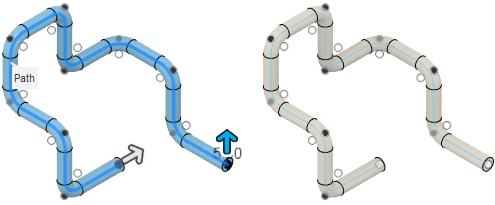
在画布中,选择管道要跟随的路径。
在画布中沿路径拖动距离操纵器控制柄,或输入确切的百分比值。
选择一个“截面”类型:
- 圆形:沿路径扫掠圆形截面轮廓。
- 方形:沿路径扫掠方形截面轮廓。
- 三角形:沿路径扫掠等边三角形截面轮廓。
指定“截面尺寸”。
(可选)选中“空心”以挖空管道内部,然后指定“截面厚度”。
在“操作”中选择一项操作,然后调整其关联设置:
 合并:将新实体与现有实体合并。
 剪切:从现有实体中移除某个区域。
- 要剪切的对象:选中或取消选中要剪切的对象。
 相交:在现有实体与新实体的交点处创建实体。
- 要剪切的对象:选中或取消选中要剪切的对象。
 新建实体:在激活的零部件中创建新实体。
 新建零部件:在新零部件中创建新实体。(仅限“混合设计”类型)
单击“确定”。
实体将显示在画布中,并且具有跟随选定路径的管道基本体的形状。
注意:如果您不希望在选择面或边时包含相切连接的几何图元,可以取消选中“相切链”。