拉伸参考
Fusion 中的“拉伸”工具可为开放或闭合的草图轮廓或面添加深度。
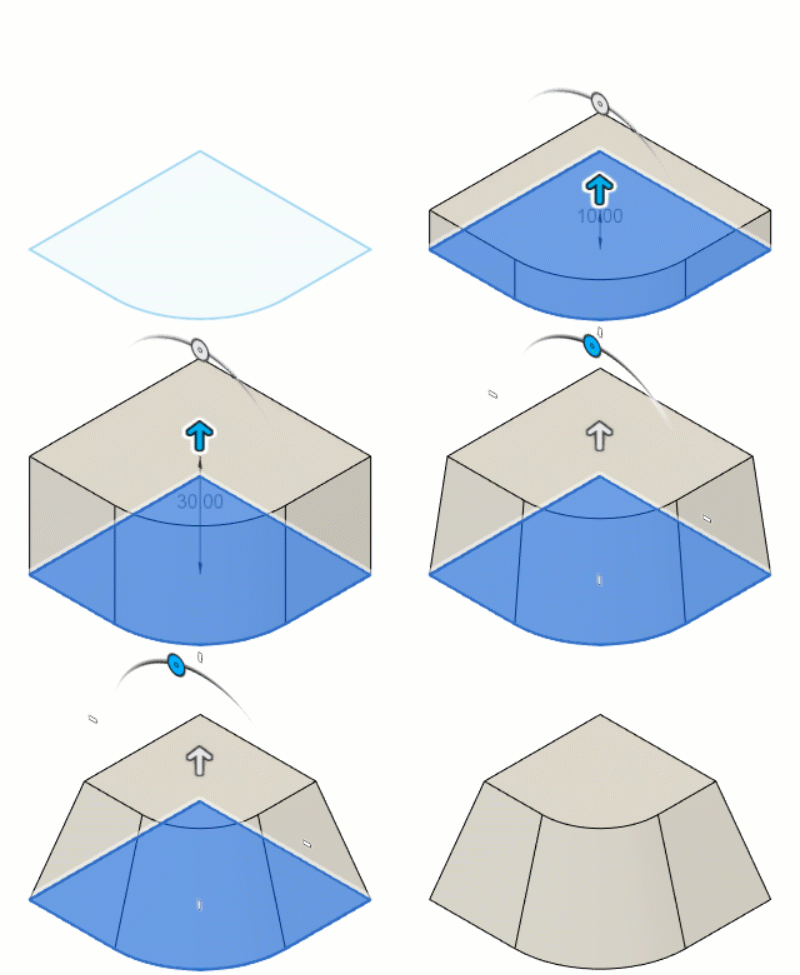
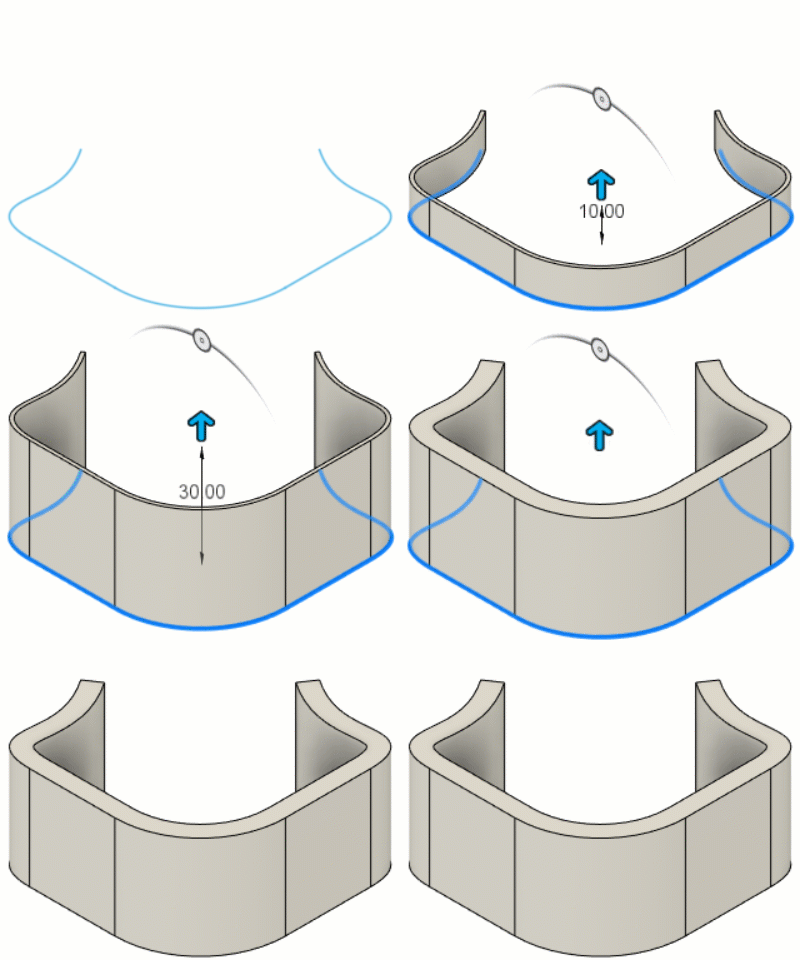
注意:如果您调用“拉伸”工具,并且您的设计中只有一个轮廓可见,它将自动被选中。
“设计”>“实体”>“创建”>“拉伸” 
类型
- 拉伸:在选定的闭合轮廓内拉伸整个区域。
 薄拉伸:沿选定的开放或闭合轮廓拉伸薄壁。
曲线
选择要拉伸的共面草图轮廓或面。
相切链(仅限“薄拉伸”类型)
选中以自动选择切向上连接的几何图元。
开始
确定拉伸的起点。
 轮廓平面:从轮廓平面开始拉伸。
 偏移:从距轮廓平面指定的偏移距离处开始拉伸。
 对象:从您选择的面或平面开始拉伸。
偏移(仅限偏移或对象起点)
指定从轮廓平面偏移拉伸的距离。
对象(仅对象起点)
选择从其开始拉伸的面或平面。
“方向”
控制拉伸自轮廓平面的方向。
 一侧:在轮廓平面的一侧创建拉伸。
 两侧:在轮廓平面的每侧创建唯一的拉伸。
 对称:在轮廓平面的每侧创建完全相同的拉伸。
测量(仅限对称方向)
确定如何将距离值应用于对称拉伸。
 半长:向每侧拉伸指定的距离。
 全长:向每侧拉伸指定距离的一半。
范围类型
设置拉伸的终点。
 距离:拉伸到指定的距离。
 目标对象:拉伸到您选择的实体、面或平面。
 全部:拉伸所有可见实体。
距离(仅限“距离”范围类型)
指定要拉伸的距离。
对象(仅限“目标对象”范围类型)
选择要拉伸到的实体、面或构造对象。
延伸(仅限“目标对象”范围类型)
确定拉伸终点与选定对象的相交方式。
如果选定对象是面或平面:
 到选定面:仅向上拉伸到选定面。
 到相邻面:向上拉伸到选定面和任何相邻面。
如果选定对象是实体:
 到实体:向上拉伸到选定实体的面。
 穿过实体:一直拉伸到选定实体中。
偏移(仅限“目标对象”范围类型)
指定从选定对象偏移拉伸的距离。
翻转(仅限“全部”范围类型)
将拉伸翻转到选定的轮廓平面上方。
锥度角
指定要将拉伸倾斜的角度。
壁厚(仅限“薄拉伸”类型)
指定薄拉伸的壁厚。
壁位置(仅限“薄拉伸”类型)
确定如何相对于轮廓拉伸壁厚。
- 侧 1:将拉伸偏移到轮廓的一侧。
 侧 2:将拉伸偏移到轮廓的一侧。
- 中心:使拉伸在轮廓上居中。
操作
选择操作以控制特征如何影响设计。
 合并:将新实体与现有实体合并。
 剪切:剪切现有实体之外的区域。
 相交:在现有实体与新实体的交点处创建实体。
 新建实体:在激活的零部件中创建新实体。
 新建零部件:在新零部件中创建新实体。
要剪切的对象
选择重新计算实体或者保留当前实体。
- “自动选择”将基于当前的可见性状态重新计算要剪切的实体。
- “实体编号”将剪切与创建剪切操作时包含的相同实体。
仅适用于剪切操作。仅当编辑操作时,该选项才处于激活状态。
在创建剪切操作时,将基于可见性来确定受影响的实体。可见的实体将参与该操作。不可见的实体将不参与该操作。
在时间轴中编辑操作时,将会重新计算剪切。可以选择重新计算要剪切的实体(“自动选择”),也可以保留在创建操作时使用的实体(“实体编号”)。