“插入紧固件”参考
通过“插入紧固件”工具,您可以在 Fusion 的参数化建模模式下将所需的紧固件插入到设计中。
“实体”>“插入”>“插入紧固件”
搜索栏
用于搜索诸如“凹头螺钉”甚至“SHCS”等内容,以过滤出内容以仅显示符合该条件的紧固件。
过滤器
有一些用于标准(ANSI、DIN、ISO...)和单位类型(公制、英制)的永久过滤器。这使您可以设置在每次启动工具时都存在的过滤器,并通过第二组过滤器过滤出诸如头类型、螺纹类型、尺寸等内容。
浏览
您可以浏览文件夹以浏览各种内容。在浏览时,您还可以启用过滤器以找到您想要的紧固件。
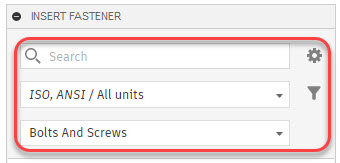
紧固件会组织到以下文件夹中:
- 螺栓和螺钉
- 螺母
- 铆钉
- 垫圈
“插入紧固件”对话框分为两个选项卡:
- 特性
- 选项
特性
参数
接受或调整以下参数。
位置
选择环形边、圆锥面或圆柱面、草图点或者现有紧固件。
选择类似对象
默认情况下,“选择类似对象”框处于选中状态,这样您就可以将紧固件同时插入选定面中所有相同的孔。取消选中该复选框可分别选择选定面中的孔。
翻转
在草图点上放置紧固件时,使用“翻转”按钮可反转联接方向。
公称尺寸
选择要应用于紧固件的尺寸。
添加尺寸
用于向现有标准添加新尺寸,以创建非标准紧固件。
公称长度
选择要应用到紧固件的长度。
添加长度
用于向现有标准添加新长度,以创建非标准紧固件。
材料
选择要应用于紧固件的材料。
后处理特征
选择要应用于紧固件的表面光洁度。
零件编号
指定紧固件的零件代号。
说明
指定紧固件的说明。
创建并继续
单击以继续放置紧固件。
特性(只读)
“头直径”、“头高度”、“螺纹长度”、“规格”、“类型”等特性等属性是只读的,并且因具体的紧固件而异。
选项
螺母间隙
- 螺距
- 直径
螺纹间隙
- 螺距
- 直径
修改紧固件
用于修改您创建的非标准紧固件。
删除紧固件
用于删除您创建的非标准紧固件。