活动:从草图扫掠、拉伸和旋转
在本活动中,您将通过几个简短步骤从提供给您的草图创建喇叭。
使用扫掠工具以及路径和引导轨道创建喇叭实体。
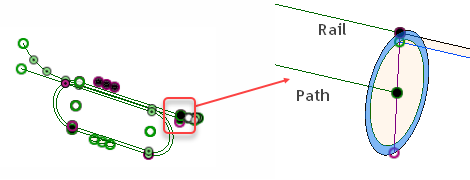
在“设计”工作空间中,单击“创建”面板标题栏 >“扫掠”。
在“扫掠”对话框中,从“类型”下拉列表中选择“路径 + 引导轨道”。
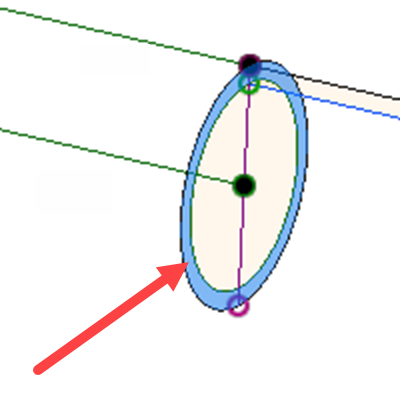
选择扫掠特征的轮廓。请确保未选择内部圆形草图轮廓,而是仅选择外部薄环形草图轮廓。必要时进行放大以轻松选择轮廓。
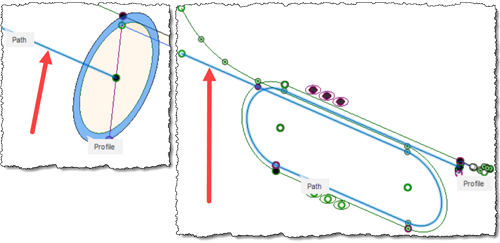
单击“路径”的“选择”按钮,然后选择连接到圆中心的草图作为路径。确保沿此路径选择所有草图段。 根据需要缩小以查看整个模型。
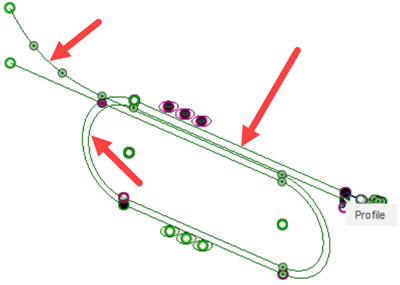
单击“引导轨道”的“选择”按钮,然后选择连接到圆形轮廓外部边的草图作为引导轨道。沿此路径继续选择所有草图段作为总引导轨道。 根据需要缩小以查看整个模型。
单击“确定”以完成扫掠。
从下到上,将关键几何图元拉伸 185 毫米以将它们合并到实体。
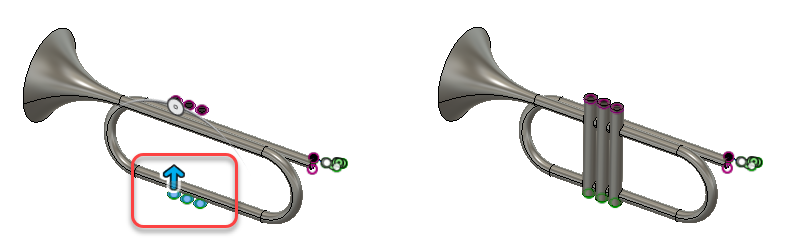
选择三个草图特征进行拉伸。尚未在图中输入距离(左图),拉伸了关键几何图元(右图)。
单击“创建”面板 >“拉伸”。
在喇叭的底部,选择三个圆草图。
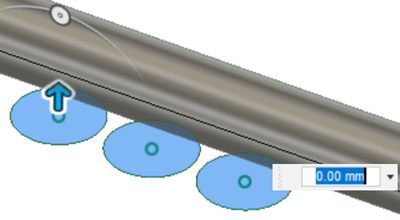
在“拉伸”对话框中,输入距离 185 毫米。
将操作设置为“合并”。
单击“确定”。
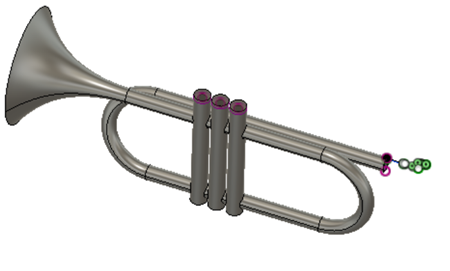
将环状草图拉伸切削 -20 毫米以创建关键几何图元顶部。
单击“创建”面板 >“拉伸”。
在喇叭的顶部选择三个环草图。确保已选择环几何图元,而不是关键几何图元的顶部。
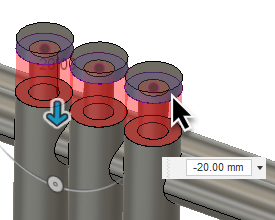
将距离输入为 -20 毫米。
将操作设置为“剪切”。
单击“确定”。
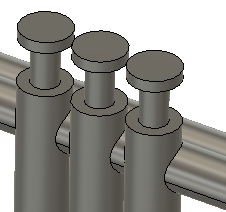
使用旋转工具创建喇叭嘴部分,作为新实体。
单击“创建”面板 >“旋转”。
选择表示喇叭嘴部分的轮廓的草图。
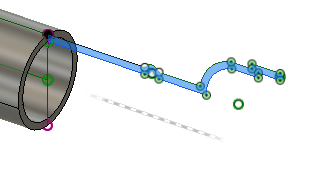
在“旋转”对话框中,单击“轴”的“选择”按钮。
在浏览器中,显示“草图 7”,它表示喇叭实体的轴和喇叭嘴部分的轴。
选择“草图 7”作为轴。
将操作设置为“新建实体”。
单击“确定”。