创建网状加强筋
学习如何在 Fusion 中使用“网状加强筋”工具在垂直于草图平面的方向上从开放草图轮廓创建薄特征,并将其拉伸到实体上最近的面。
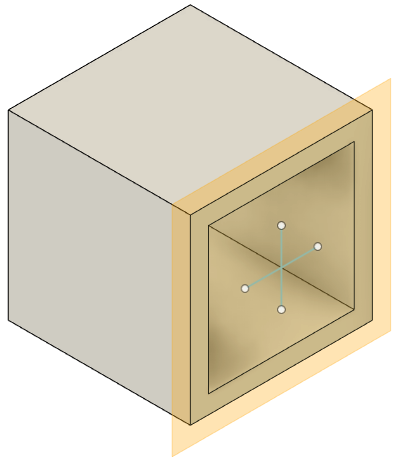
在工具栏上,单击“实体”>“创建”>“网状加强筋”
 。
。此时将显示“网状加强筋”对话框。
在画布中,选择要用作轮廓的开放草图轮廓。
在对话框中,在“厚度方向”设置中选择一项:
 对称:将厚度值的一半拉伸到草图轮廓的每一侧。
 一侧:将整个厚度值拉伸到草图轮廓的一侧。
在对话框中,在“开始”设置中选择一项:
- 底部:从底部开始测量厚度。
- 顶部:从顶部开始测量厚度。
从“范围类型”设置中选择一项,然后调整其关联设置:
- 到下一个:将网状加强筋从草图轮廓拉伸到实体上最近的面。
- 厚度:指定垂直于草图平面拉伸网状加强筋的距离。
- 距离:将网状加强筋从草图轮廓拉伸到指定的厚度。
- 厚度:指定垂直于草图平面拉伸网状加强筋的距离。
- 深度:指定平行于草图平面朝实体上最近的面拉伸网状加强筋的距离。
- 到下一个:将网状加强筋从草图轮廓拉伸到实体上最近的面。
可选:将拔模和圆角应用于网状加强筋特征:
Fusion Design Extension此功能是扩展程序的一部分。扩展程序是在 Fusion 中访问更多功能的一种灵活方式。了解详情。
- 在“拔模斜度”中指定一个值。
- 在“圆角半径”中指定一个值,以将圆角应用于网状加强筋特征的底部。
单击“确定”。
网状加强筋特征将沿垂直于草图平面的方向拉伸,并显示在画布中的实体上。
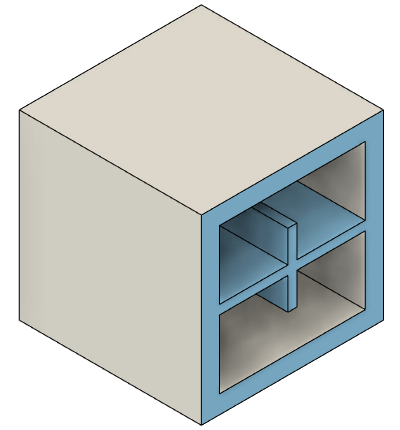
提示
- 单击“翻转”图标可翻转网状加强筋特征的拉伸方向。
- 取消选中“延伸曲线”可在草图轮廓的末端停止网状加强筋特征。将其保持选中状态可将网状加强筋特征延伸到草图轮廓末端之外,直至实体上最近的面。