活动 3:优化叶片
有时可以通过减少叶片数量和增加其余叶片的表面积来优化风扇的输出。在本活动中,您:
在时间轴中“编辑”**“环形阵列”**特征,以减少叶片数量
回滚时间轴并“延伸”叶片设计,以增大叶片尺寸
通过将边“延伸”到轮毂,删除叶片与轮毂相交处的锐边
选中“特性”对话框,并确认叶片的曲面区域是否符合预期。
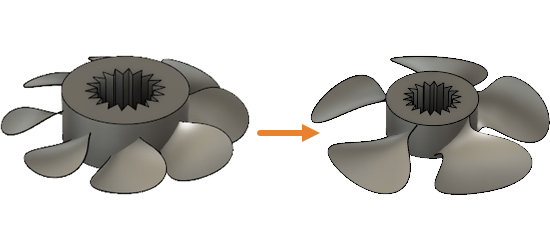
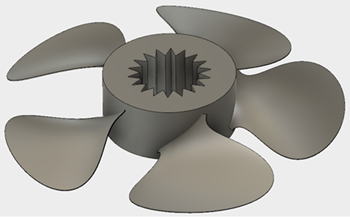
带叶片草图的风扇毂(左)和带叶片的风扇毂(右)
前提条件
- 活动 2 已完成。
步骤
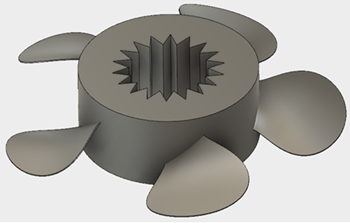
将围绕轮毂的叶片数量从 8 片减少到 5 片。
- 在画布底部的时间轴中,在最后一个条目
 “环形阵列”上单击鼠标右键,然后选择 “编辑特征”。
 - 在“编辑特征”对话框中,将“数量”从 8 更改为 5。
- 单击“确定”以应用工具并关闭对话框。
- 在画布底部的时间轴中,在最后一个条目
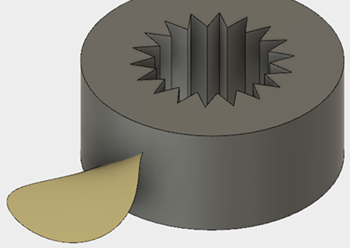
将叶片的外周长“延伸” 20 毫米。
- 在浏览器中,展开
 “实体”。
“实体”。 - 单击
 “实体 11”旁边的
  ,使样条曲线草图可见。
 - 在使用“加厚”工具之前回滚时间轴,以便只有原始叶片可见。
- 单击
 (“设计”工作空间”>“曲面”选项卡>“修改”面板 >“延伸”)以打开“延伸”对话框。
 - 在“延伸”对话框中,将“距离”设置为 20 毫米,并将“延伸类型”设置为
 “自然”。
“自然”。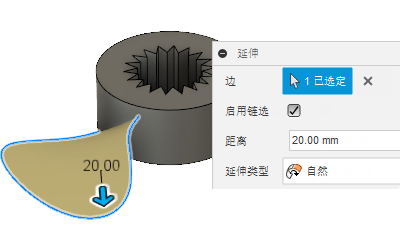
- 单击“确定”以应用工具并关闭对话框。
- 滚动到“时间轴”的最后,以将更改传递到所有 5 个叶片。
- 在浏览器中,展开
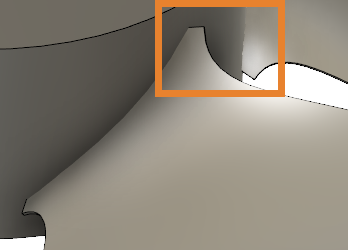
将靠近轮毂的叶片末端向内延伸 10 毫米,以删除锐边。
- 在使用“加厚”工具之前回滚时间轴,以便只有原始叶片可见。
- 在浏览器中,单击
 “实体 2”旁边的
 以隐藏风扇轮毂。
 - 单击 (“设计”工作空间”>“曲面”选项卡>“修改”面板 >“延伸”)以打开“延伸”对话框。
- 按住 `Ctrl` (Windows) 或 `Command` (MacOS) 键并选择刀片末端的三条直边作为边。
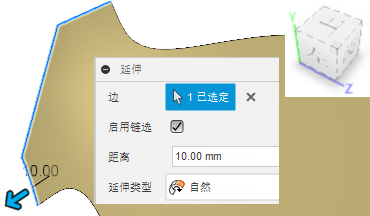
- 在“延伸”对话框中,将“距离”设置为 10 毫米,并将“延伸类型”设置为 “自然”。
- 滚动到时间轴的末端,然后在浏览器中,单击 “实体 2”旁边的 以显示风扇轮毂。
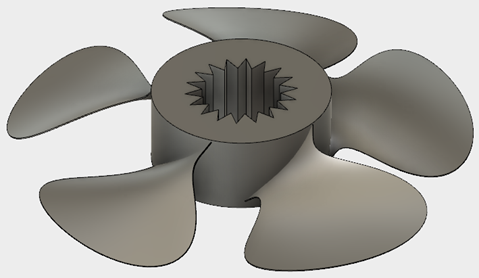
检查叶片实体的表面积,确认其面积接近 3.854E+04 mm^2。
- 在浏览器的 “实体”文件夹中,右键单击一个叶片实体,然后从下拉菜单中选择“特性”。
- 在“特性”对话框中,检查“面积”,确认其接近 3.854E+04 mm^2。
如果表面积与 3.854E+04 mm^2 相差较大,则应检查是否正确延伸和修剪了创建叶片的曲面实体。存在一项修剪操作和两项延伸操作。
- 单击“确定”,关闭“特性”对话框。
- 在浏览器的
活动 3 概要
在本活动中,您优化了叶片的尺寸和形状。要提高风扇的输出,您需要:
- 减少叶片数量
- 增加叶片大小
- 删除叶片与轮毂相交处的锐边
- 检查叶片的表面积。