活动 2:创建风扇叶片
在本活动中,您将使用草图线创建单个叶片曲面,并围绕轮毂从单个叶片曲面创建 8 个实体风扇叶片。要创建风扇叶片,您需要
使用简单的草图线创建单个叶片放样曲面
使用样条曲线草图修剪叶片的外侧边,以形成圆角形状
加厚叶片曲面以创建实体
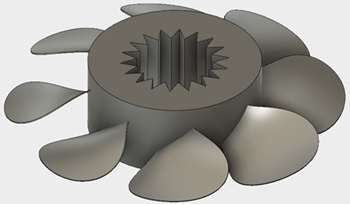
对叶片实体进行阵列,以围绕轮毂创建 8 个实例。
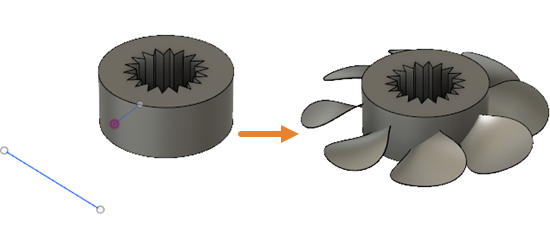
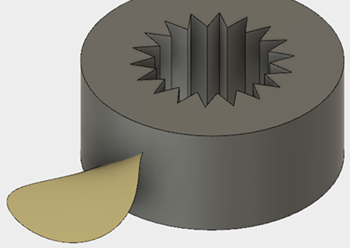
带叶片草图的风扇毂(左)和带叶片的风扇毂(右)
前提条件
- 活动 1 已完成。
步骤
使用草图轮廓“草图 5”和“草图 6”作为轨道为单个叶片创建放样曲面。
- 在浏览器中,确认两条线草图
 “草图 5”和 “草图 6”可见。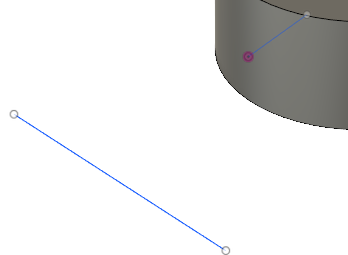
- 单击
 (“设计”工作空间”>“曲面”选项卡>“创建”面板 >“放样”)以打开“放样”对话框。
 - 在画布中,选择两条草图线作为轮廓以创建风扇叶片的放样曲面。
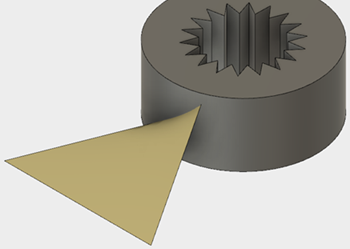
- 在“放样”对话框中,单击“确定”以应用工具并关闭对话框。
- 在浏览器中,确认两条线草图
使用样条曲线草图“草图 7”作为“修剪工具”,修剪叶片放样曲面的外侧部分。
- 在浏览器中,单击“草图 7”旁边的
 以使样条曲线草图可见。
 - 单击
 (“设计”工作空间”>“曲面”选项卡>“修改”面板 >“修剪”)以打开“修剪”对话框。
 - 在画布中,选择样条曲线“草图 7”作为“修剪工具”。
- 选择放样曲面的外侧部分作为要删除的区域。
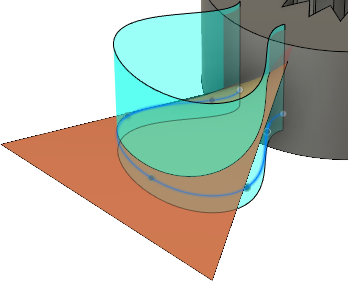
- 在“修剪”对话框中,单击“确定”以应用工具并关闭对话框。
- 在浏览器中,单击“草图 7”旁边的 以隐藏样条曲线草图。
- 在浏览器中,单击“草图 7”旁边的
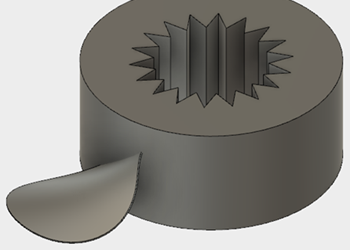
在每一侧上将叶片对称加厚 0.5 毫米。
- 单击
 (“设计”工作空间”>“曲面”选项卡>“创建”面板 >“加厚”)以打开“加厚”对话框。
 - 在“加厚”对话框中,将“方向”设置为
 “对称”。
“对称”。 - 在画布中,选择叶片作为要加厚的面。
- 将厚度设置为 0.5 mm。
- 在“加厚”对话框中,单击“确定”以应用工具并关闭对话框。
- 单击
对叶片进行阵列,以围绕轮毂创建 8 个实例。
- 单击
 (“设计”工作空间 >“曲面”选项卡 >“创建”面板 >“阵列”>“环形阵列”)以打开“环形阵列”对话框。
 - 在“环形阵列”对话框中,将“阵列类型”设置为“实体”。
- 在画布中,单击叶片以选择其作为对象。
- 在“环形阵列”对话框中,单击与“轴”相关联的
 “选择”以将其激活,然后单击选择外部圆柱面作为轴。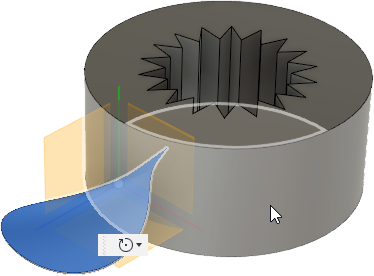
- 在“环形阵列”对话框中,将“数量”设置为“8”。
- 单击“确定”以应用工具并关闭对话框。
- 单击
活动 2 概要
在本活动中,您将从草图线开始并完成以下任务:
- 创建叶片放样曲面
- 修剪外侧边以形成圆角形状
- 加厚叶片曲面以创建实体
- 对叶片实体进行阵列,以围绕轮毂创建 8 个实例。