拉伸曲面体
了解如何在 Fusion 中使用“拉伸”工具创建曲面体。
单击“设计”>“曲面”>“创建”>“拉伸”
 。
。“拉伸”对话框即会显示。
选择草图轮廓、草图曲线、平面或单行文本对象。
注意:如果取消选中“链选”旁边的框,则可以选择单条边,而无需选择其相邻边。在“拉伸”对话框中,选择 3 个“开始”设置之一,然后调整其关联设置:
- 截面轮廓平面
- 偏移平面
- 偏移:指定偏移距离。
- 从对象
- 对象:在画布中选择对象。
选择 3 个“方向”设置之一,然后调整其关联设置:
- 一侧:在一个方向上创建拉伸。
- 两侧:在两个方向上创建拉伸,并支持单独指定每个侧边的距离。
- 对称:在两个方向上创建拉伸。每个方向上的拉伸长度相同。
- 测量:指定“半长”或“全长”
选择 3 个“范围”设置之一,然后调整其关联设置:
- 距离
- 距离:指定要拉伸的距离。
- 目标对象
- 对象:选择要拉伸到的对象。
- 距离:
(To)表示到选定对象的距离。 - 链选面:选择“延伸面”或“链选面”。
- 偏移:指定偏移距离。
- 全部
- 反向:翻转拉伸方向。
- 距离
指定扫掠斜角。
从下拉菜单中选择操作,然后调整其关联设置:
 新建实体:在激活的零部件中创建新实体。
 新建零部件:在新零部件中创建新实体。(仅限“混合设计”类型)
单击“确定”。
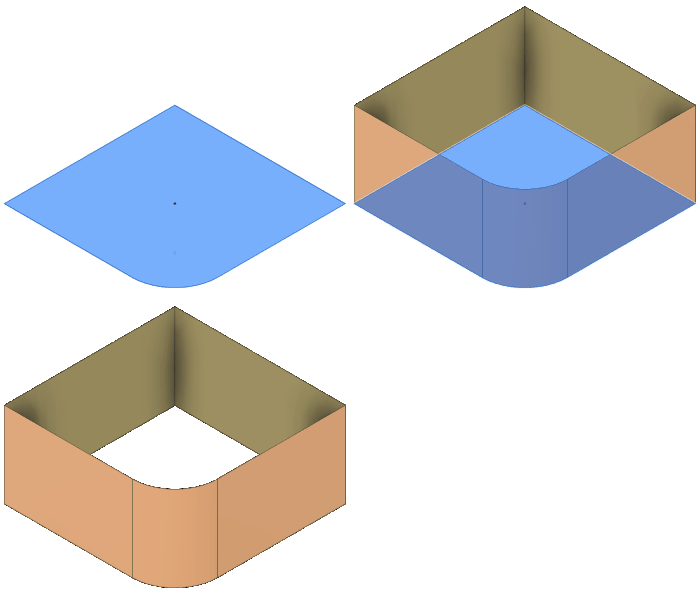
延伸的曲面体将显示在画布中。
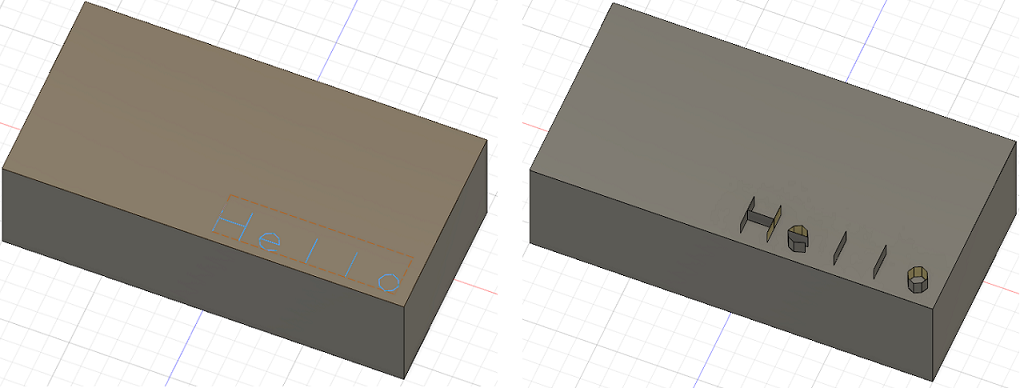
注意:如果文本对象是使用单线字体创建的,则还可以从文本中拉伸曲面体。