对曲面体放样
学习如何在 Fusion 中使用“放样”工具创建曲面体。
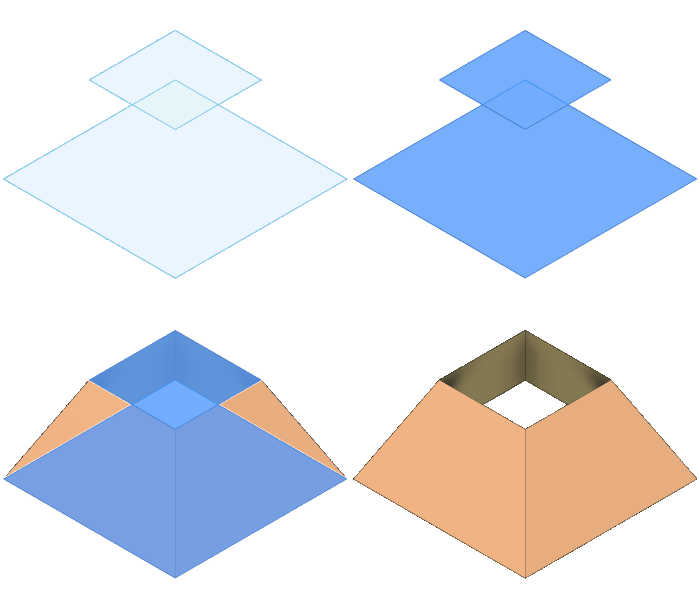
在工具栏上,单击“曲面”>“创建”>“放样”
 。
。“放样”对话框即会显示。
在画布中,选择两个或更多个要放样的轮廓。
在对话框中,选择“结束条件”以控制第一个和最后一个轮廓的起点和终点之外的过渡方式:
 已连接:未应用结束条件。
 方向:应用从草图平面测量的角度。当放样轮廓为二维草图时可用。
 相连(G0):位置。
 相切(G1):将 G1 相切条件应用于现有曲面和放样曲面之间的过渡。
 曲率(G2):将 G2 曲率条件应用于现有曲面和放样曲面之间的过渡。
 锐化:过渡到锐化点。当轮廓为草图点或构造点时可用。
 点相切:在点处应用相切以创建穹顶形状过渡。当轮廓为草图点或构造点时可用。
如果第一个轮廓或最后一个轮廓共享一个连接的面,并且连续性设置为“相切(G1)”或“曲率(G2)”,请调整其边对齐方式:
 自由边:未应用边对齐。
 对齐边:对于 G1 连续性,遵循轮廓端点处与轮廓不相切连续的任何边的切线。对于 G2 连续性,遵循轮廓端点处与轮廓不相切连续的任何边的切线和曲率矢量。如果没有此类边,它将变为自由边。
 与曲面对齐:在轮廓末端的曲面中拾取参数曲线的相切方向,该方向与该点处的轮廓切线成最大角度。
在“导向类型”中选择一种导向类型:
 轨道:轨道是影响截面之间的放样形状的二维曲线或三维曲线。可以添加任意数目的轨道来优化放样的形状。轨道必须与每个截面相交,并且必须在第一个和最后一个截面上(或在这些截面之外)终止。轨道必须连续相切。
 中心线:中心线是一种与放样截面成法向的轨道类型,其作用与扫掠路径类似。中心线放样使选定的放样截面的相交截面区域之间的过渡更平滑。中心线与轨道遵循相同的标准,只是中心线无需与截面相交,且只能选择一条中心线。
在画布中,选择轨道或中心线。
为“相切边”选择一个选项:
- 合并:将相切面的边合并为单个面。
- 保持:保持相邻相切面之间的边。
在“操作”中选择一项操作,然后调整其关联设置:
 新建实体:在激活的零部件中创建新实体。
 新建零部件:在新零部件中创建新实体。(仅限“混合设计”类型)
可选:在“分析”选项卡上,从“分析类型”中选择一种类型以在上下文中分析预览的结果:
- 无:不显示分析。
- 斑纹:在实体上显示黑白相间的条纹,以帮助您分析曲面曲率。
- 曲率映射:在实体上显示颜色渐变,以帮助您分析高曲面曲率和低曲面曲率的区域。
- 等参曲线分析:应用 UV 映射和曲率梳以帮助您分析曲面曲率质量。
单击“确定”。
放样的曲面体将显示在画布中。
提示
- 使用“相切链”动态控制选择集。
- 若要创建闭合回路“放样”,请选中“闭合”,以将第一个和最后一个轮廓互相连接。
- 添加轨道以获得对放样实体形状的额外控制。
- 在画布中选择标签以更改各个轮廓、轨道或中心线的设置。