旋转曲面体
了解如何在 Fusion 中使用“旋转”工具创建曲面体。
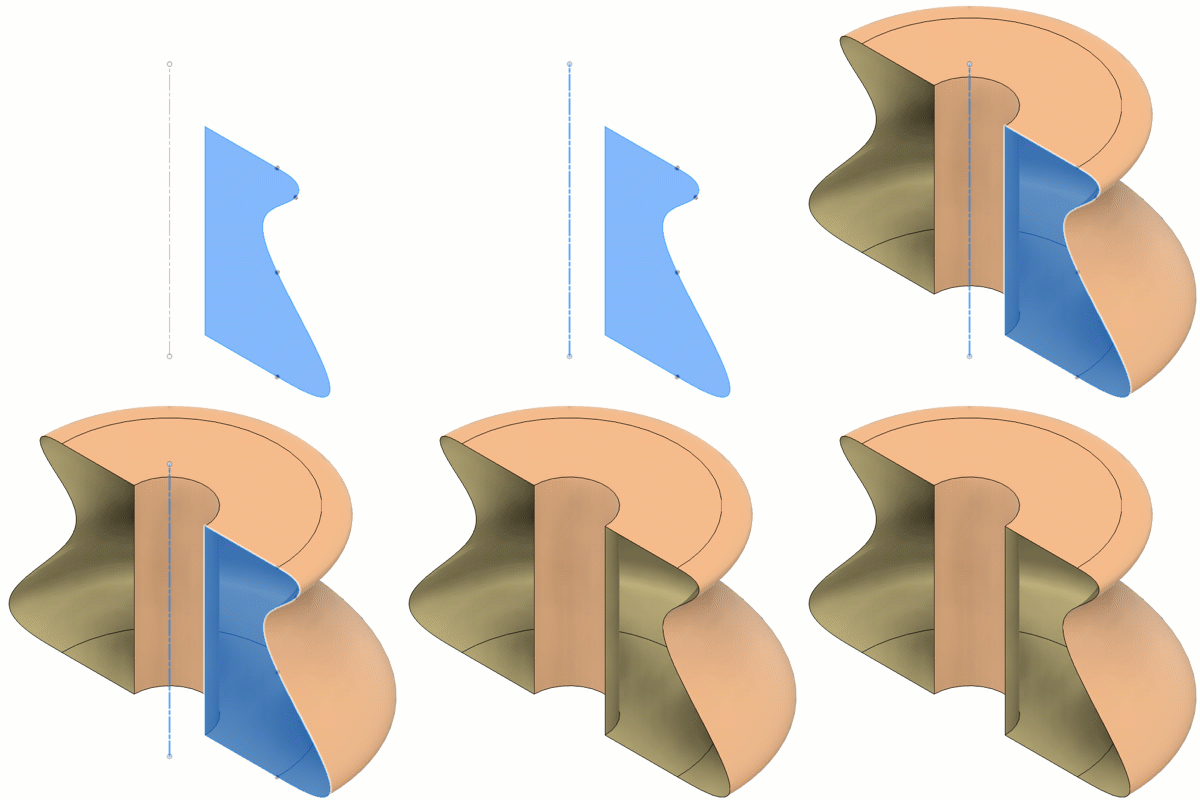
在工具栏上,单击“设计”>“曲面”>“创建”>“旋转”
 。
。此时将显示“旋转”对话框。
在画布中,选择要旋转的草图轮廓、草图曲线或平整面。
注意:如果取消选中“链选”旁边的框,则可以选择单条边,而无需选择其相邻边。在画布中,选择要绕其旋转的草图曲线、边、圆柱面或轴。
在对话框中,选择“范围类型”,然后调整其关联设置:
 局部:将轮廓绕轴旋转到您指定的角度值。
- 方向:选择方向设置。
 一侧:在一个方向上创建旋转。
 两侧:在两个方向上创建旋转。每个方向可以具有不同的角度。
 对称:在两个方向上创建对称旋转。
- 角度:拖动操纵器控制柄或键入精确值以指定旋转角度。
- 方向:选择方向设置。
 目标对象:旋转到您选择的实体、面或平面。
- 方向:选择“一侧” 或“两侧”。
- 角度:
(To)选择要旋转到的实体、面、平面或顶点。
- 方向:选择“一侧”
 整圈:将轮廓绕轴旋转 360 度。
在“操作”中选择一种操作类型:
 新建实体:在激活的零部件中创建新实体。
 新建零部件:在新零部件中创建新实体。(仅限“混合设计”类型)
单击“确定”。
旋转后的曲面体将显示在画布中。
提示
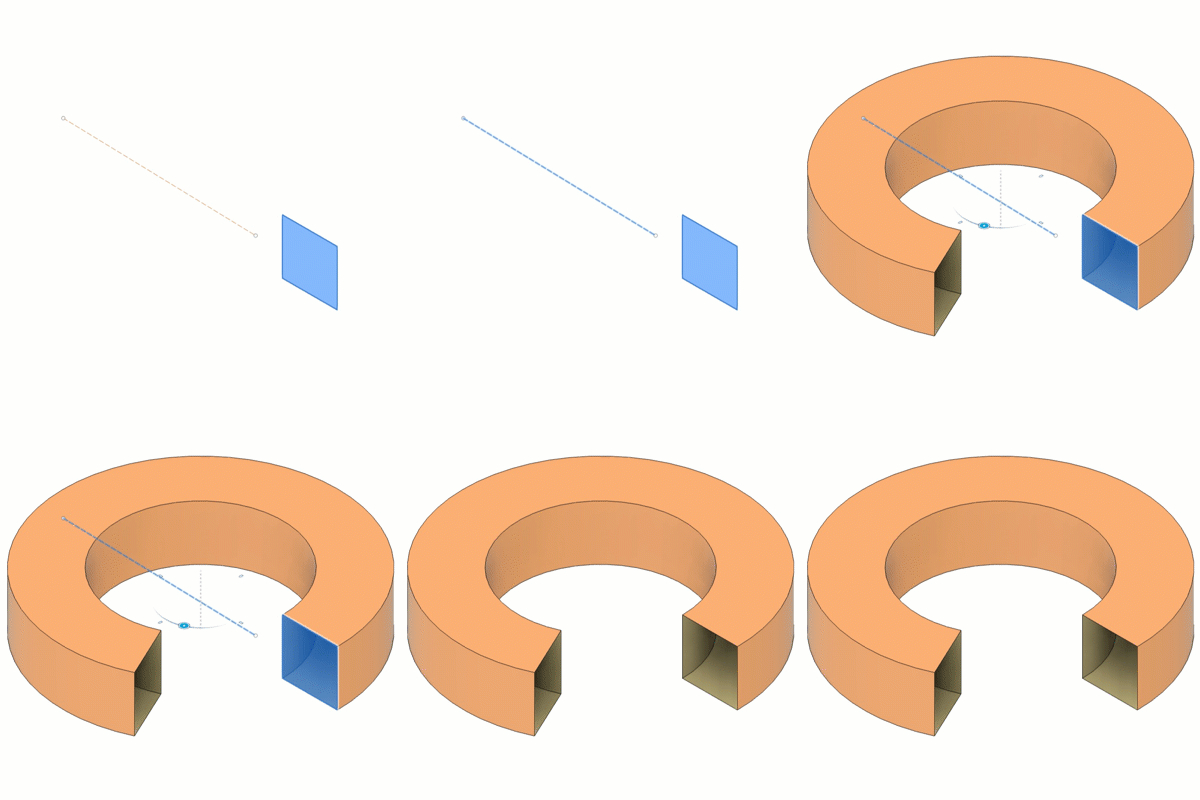
- “投影轴”可将轴投影到选定轮廓所在的同一平面。取消选中以使轴保持在其原始位置。
 |
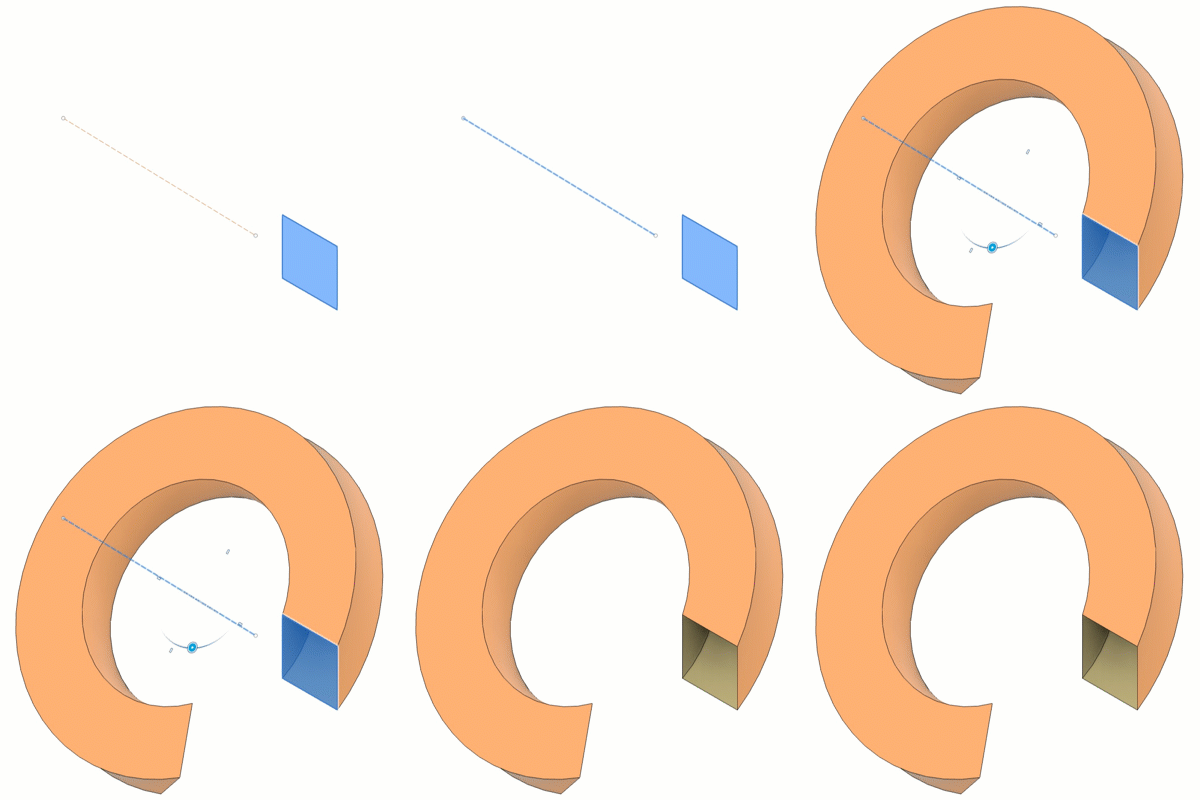 |
| 左侧:选中“投影轴” | 右侧:取消选中“投影轴” |