扫掠曲面体
学习如何在 Fusion 中使用“扫掠”工具创建曲面体。
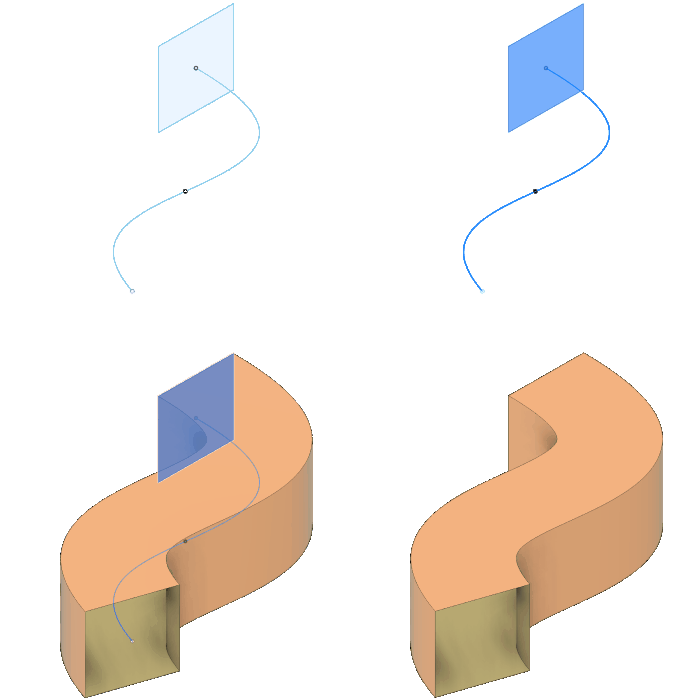
单击“设计”>“曲面”>“创建”>“扫掠”
 。
。“扫掠”对话框即会显示。
在“扫掠”对话框的“特征”选项卡上,选择以下 3 个“类型”设置之一:
- 单路径:沿路径扫掠选定的轮廓。
- 路径 + 引导轨道:沿路径扫掠选定的轮廓,并使用引导轨道控制扫掠几何图元的缩放和方向。
- 路径 + 引导轨道:沿路径扫掠选定的轮廓,并使用引导曲面控制扫掠几何图元的缩放和方向。
选择几何图元:
- 轮廓:选择要扫掠的草图轮廓、草图曲线或平面。
- 路径:选择要沿其扫掠的草图曲线或边。
- 引导轨道:对于“路径 + 引导轨道”扫掠,选择引导轨道。
- 引导曲面:对于“路径 + 引导曲面”扫掠,选择引导曲面。
在画布中使用操纵器控制柄或输入精确值以调整路径设置:
- 单路径
- 距离:指定要扫掠的路径长度百分比。
- 方向
- 垂直
- 扫掠斜角:指定远离路径的扫掠斜角角度。
- 扭曲角度:指定绕路径扭曲扫掠的角度。
- 平行
- 垂直
- 路径 + 引导轨道
- 范围
- 垂直于路径
- 距离
- 完整范围
- 路径距离:指定要扫掠的路径长度百分比。
- 引导轨道距离:指定要扫掠的引导轨道距离百分比。
- 垂直于路径
- 轮廓缩放:基于引导轨道控制缩放和方向。
- 缩放:使用路径 - 引导轨道距离在 X 和 Y 方向上缩放轮廓。
- 拉伸:使用路径 - 引导轨道距离在 X 方向(在轨道之间拉伸轮廓同时保持高度)上缩放轮廓。
- 无:不沿扫掠缩放轮廓;仅使用引导轨道作为导向。
- 范围
- 路径 + 引导曲面
- 距离
- 单路径
选择方向类型:
- 垂直:使扫掠实体垂直于路径。
- 平行:使扫掠实体与路径平行。
从下拉菜单中选择操作,然后调整其关联设置:
- 新建主体
- 新建零部件(仅限“混合设计”类型)
可选:在“分析”选项卡上,从“分析类型”中选择一种类型以在上下文中分析预览的结果:
无:不显示分析。
斑纹:在实体上显示黑白相间的条纹,以帮助您分析曲面曲率。
曲率映射:在实体上显示颜色渐变,以帮助您分析高曲面曲率和低曲面曲率的区域。
等参曲线分析:应用 UV 映射和曲率梳以帮助您分析曲面曲率质量。

单击“确定”以完成。
扫掠曲面体将显示在画布中。
提示
- 取消选中“链选”以选择单个边,而不选择其相邻边。