活动 1:创建 T-Spline 长方体
若要创建多用途刀的 T-Spline 模型,请首先使用位于长方体中心的参考图像开始创建 T-Spline 长方体。
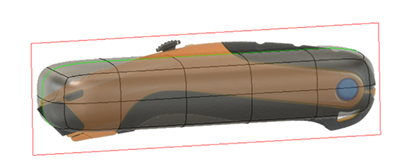
参考图像,使用长方体 T-Spline 造型
步骤
选择多用途刀图像作为 XY 平面上的画布。
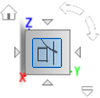
- 选择 ViewCube 的右面,以便 Y 轴指向右方,而 Z 轴指向上方。
- 选择“实体”>“插入”>“画布”。
- 选择“YZ 平面”。
- 在“画布”对话框上选择图像按钮。
- 导航到包含多用途刀的文件夹,选择文件 UtilityKnife.png,然后单击“打开”。
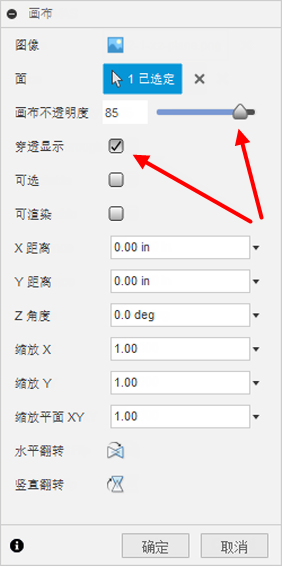
将画布设置调整为 85 的不透明度和“穿透显示”。
- 选中“穿透显示”以确保可穿透 T-Spline 造型看到画布。
- 将“画布不透明度”设置为 85。
- 确保调整多用途刀画布的方向,使刀片末端朝左。如果刀的方向不正确,请使用旋转操纵器调整刀的方向。
- 单击“确定”。
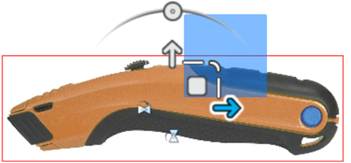 注意:图像放置在画布上,但大小可能不正确。在下一步中,画布将缩放或校准到正确的大小。
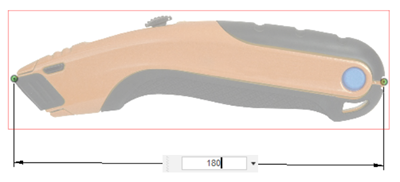
针对多用途刀的长度,将图像校准为 180 毫米。
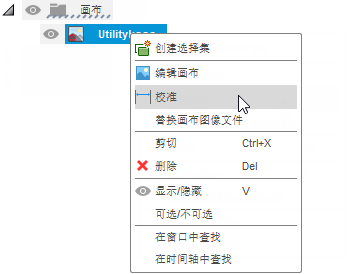
- 在浏览器中,单击“画布”文件夹旁边的下拉箭头。
- 在“UtilityKnife”上单击鼠标右键,然后选择“校准”。
- 选择 ViewCube 的右面,以便 Y 轴指向右方,而 Z 轴指向上方。
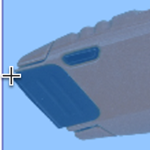
- 在刀上最远的左侧点上单击一次。
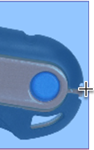
- 在刀上最远的右侧点上单击一次。
- 在“长度”字段中输入 180 毫米,然后按 Enter 键。
- 在必要时缩小以查看整个模型。
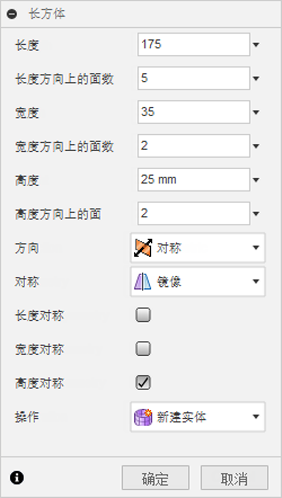
创建长方体,尺寸为 175 毫米、35 毫米和 25 毫米,对称,按高度镜像且在长度方向上具有 5 个面。
- 单击“实体”>“创建”>“创建造型”以打开“造型”选项卡。
- 单击“造型”>“创建”>“长方体”。
- 选择 ViewCube 的右面,以便 Y 轴指向右方,而 Z 轴指向上方。
- 选择 YZ 平面作为创建长方体的平面。
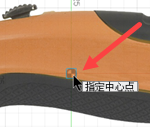
- 在“长方体”对话框中选择“中心”作为“矩形类型”,然后单击平面的中心。
- 拖动鼠标将矩形调整为与画布差不多相同的大小,然后单击以设置初始大小。
- 将长方体的“长度”设置为 175 毫米,将“宽度”设置为 35 毫米,并将“高度”设置为 25 毫米。
- 将长度方向上的面数设置为 5,将宽度方向上的面数和高度方向上的面数设置为 2。
- 在“长方体”对话框中将“对称”设置为“镜像”并选中“高度对称”。
- 单击“确定”完成该长方体。
活动 1 概要
在本活动中,您插入了图像作为画布以用作创建 T-Spline 造型的参考。然后,将画布缩放为正确的大小。最后,您创建了 T-Spline 长方体基本体形状作为创建造型的起点。