旋转 T-Spline 实体
了解如何在 Fusion 中使用“旋转”工具绕轴旋转轮廓以创建圆形 T-Spline 实体。
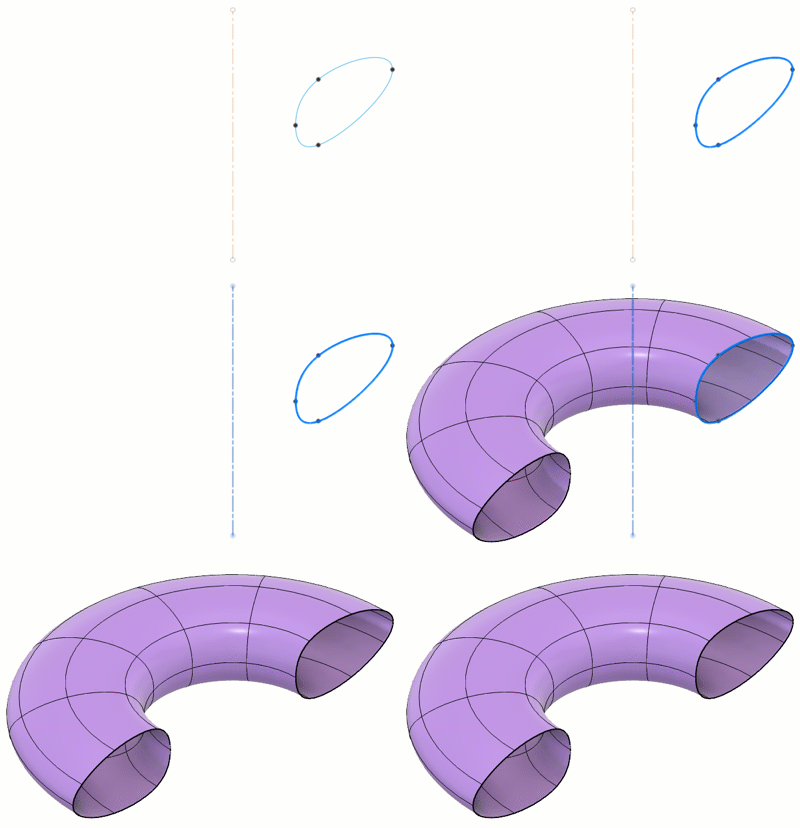
- 在“设计”工作空间的“造型”上下文环境中,选择“创建”>“旋转”
 。此时将显示“旋转”对话框。
 - 在画布中,选择要旋转的轮廓。
- 选择一个线性或圆形对象以用作绕其旋转的轴。
- 在对话框的“类型”中选择一种类型,并调整关联设置。
 整圈:将轮廓绕轴旋转 360 度。
 角度:将轮廓绕轴旋转到您指定的角度值。
- 选择“方向”设置并调整关联设置。
 一侧:在一个方向上创建旋转。
 两侧:在两个方向上创建旋转。每个方向可以具有不同的角度。
 对称:在两个方向上创建对称旋转。
- 若要指定“角度”值,请拖动操纵器控制柄或键入一个精确值。
- 选择“方向”设置并调整关联设置。
- 指定面的间距:
 均匀:绕轮廓平均分隔面。
 曲率:基于轮廓的曲率分隔面。
- (可选)选中“焊接”以合并所有重合顶点。
- 选择“对称”设置并调整关联设置。
 无
无 圆形:选择该选项可在实体中嵌入对称。
- 对称面数:指定绕旋转轴的对称面数。
- 单击“确定”。
旋转后的 T-Spline 实体将显示在画布中。
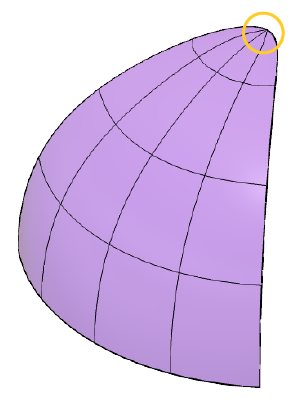 |
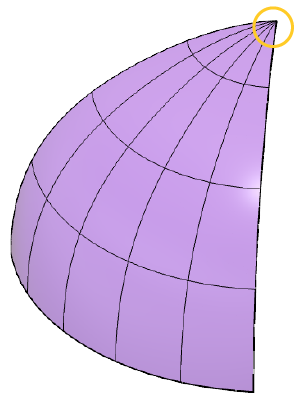 |
| 左:选中“焊接” 在本示例中,顶部的四个顶点焊接为单个顶点。 |
右:取消选中“焊接” |