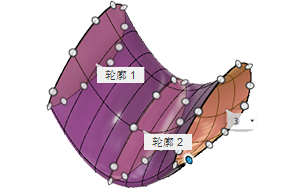
从草图创建 T-Spline
通过“设计”工作空间的“造型”上下文环境的“造型”>“创建”面板中的以下工具,您可以在 Fusion 中从闭合草图轮廓、开放草图曲线或平整面创建 T-Spline 实体。
若要创建 T-Spline 实体,您可以先单击“创建草图” 以绘制草图几何图元。然后,您可以使用以下工具从草图创建 T-Spline 实体:
- 拉伸

- 旋转

- 扫掠

- 放样

创建草图
“创建草图”工具可相对于 XY、YZ 和 ZX 平面创建草图几何图元,或在三维空间中的任意点处创建草图几何图元,以驱动设计中实体的形状和大小。
拉伸
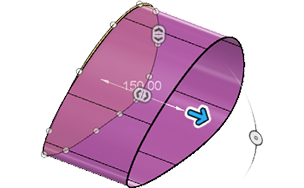
“拉伸”工具可通过沿矢量添加面来创建或修改 T-Spline 实体。
选择草图曲线、轮廓或面,然后指定距离和面数。
也可以将“间距”设置设为“曲率”以在高曲率的区域中添加面。
旋转
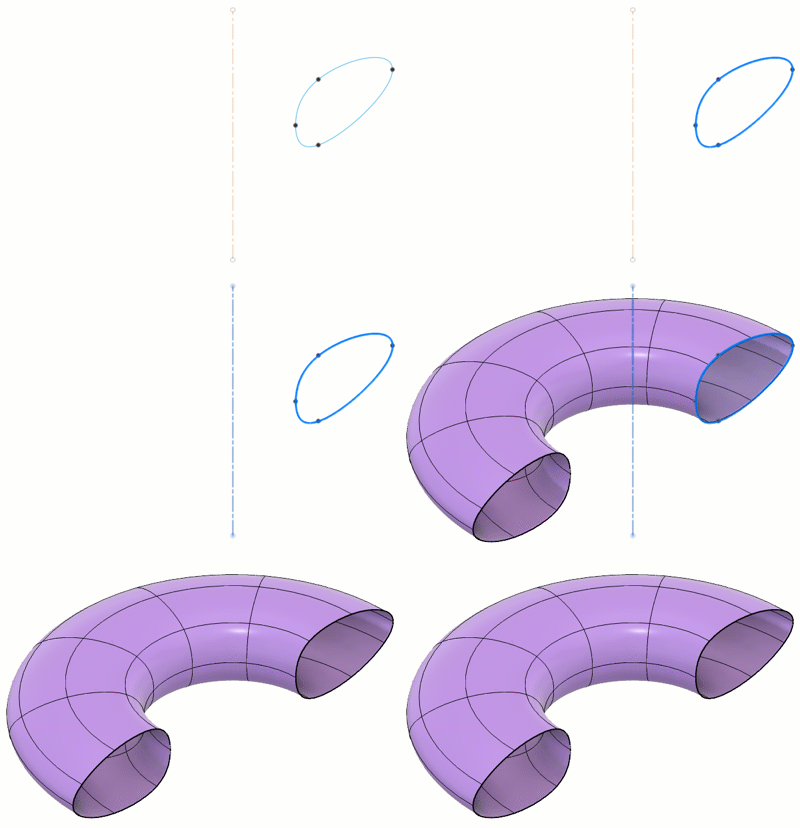
“旋转”工具可通过绕轴旋转草图或模型几何图元来创建 T-Spline 实体。
您应选择要旋转的草图曲线、轮廓、平整面或边,然后选择要绕其旋转的轴。
您也可以将“间距”设置为“曲率” 以在曲率较高的区域中添加面,或将其设置为“均匀”
 以使面在轮廓周围间距均匀。如果您正在创建的几何图元需要对称,当您对其进行编辑时,请选中“圆形”
 以将对称嵌入到实体中。
扫掠
“扫掠”工具可通过沿选定路径扫掠边或草图曲线来创建 T-Spline 实体。
选择草图曲线或轮廓,选择要沿其扫掠的路径,然后指定路径的长度百分比和面数。
还可以将“间距”设置设为“曲率”以在曲率较高的区域添加面,或者调整“方向”以影响几何图元的拓扑。
放样
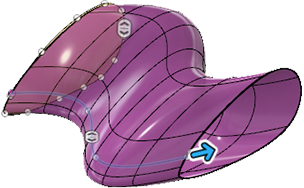
“放样”工具可在两个或更多草图轮廓或平整面之间创建过渡形状。
选择两个或更多个轮廓以定义放样,然后使用轨道或中心线导向曲线或点映射来优化放样的形状。
还可以将“间距”设置设为“曲率”以在曲率较高的区域添加面,或者将连续性从“自由”调整为“方向”以影响相应轮廓在放样中的影响。