活动 1:创建具有折叠底部和倒角边的桶盒
在本活动中,您完成了以下任务:
- 在 X-Z 平面上创建长方体基本体
- 删除长方体的底面
- 向下拉伸长方体的侧面,并向内缩放底边
- 使用折叠面填充长方体底部的孔
- 为顶部的 8 条边设置倒角
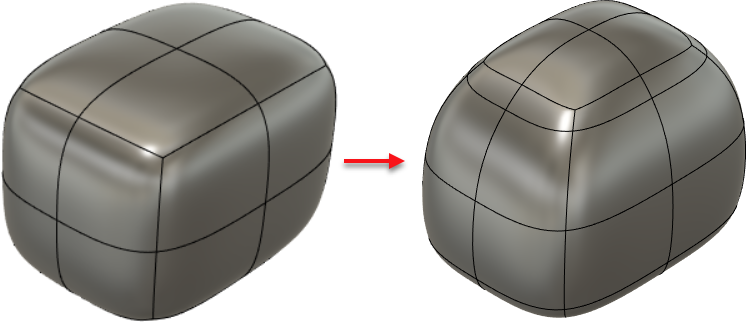
初始长方体基本体(左图)和完成后的示例(具有新底面,了向内缩放底边,拉伸了侧面使其变得更长,并对底部倒倒角)(右图)。
步骤
使用中心矩形在 X-Z 平面上创建长方体基本体:其尺寸应为:长度 185 毫米、宽度 250 毫米、高度 185 毫米,每个都具有 2 个面。
在 Fusion 中,创建新文档。
从 Fusion 工具栏中,单击“创建”>“创建造型”。
从“造型”工具栏中,单击“创建”>“长方体”。
将鼠标悬停在 XZ 平面上以在画布中亮显它。
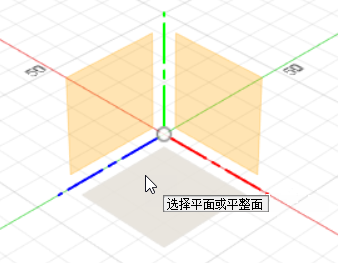
单击 XZ 平面以选择它作为长方体的基础。
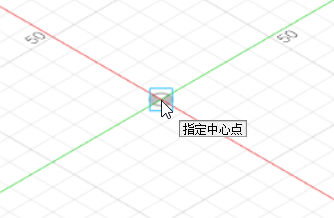
单击 XZ 平面的中心以设置长方体的中心点。
单击另一个点以设置长方体的近似大小。
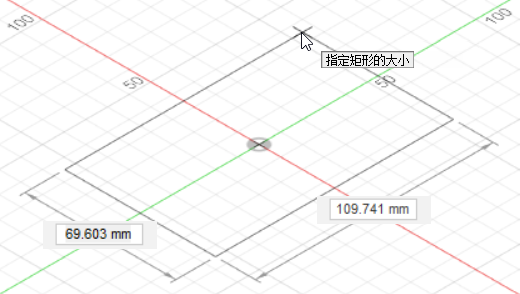
这将创建一个形状,并打开“长方体”对话框。
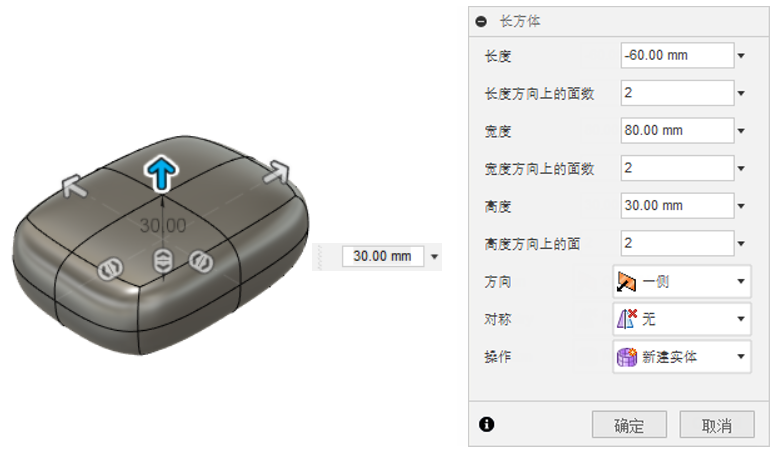
在“长方体”对话框中输入这些值,然后单击“确定”。
长度:185 毫米,2 个面
宽度:250 毫米,2 个面
高度:185 毫米,2 个面
(将“方向”、“对称”和“操作”分别设置为“一侧”、“无”和“新建实体”。)
将使用您设置的尺寸创建长方体。 (您可能需要调整缩放以查看完整视图。)
删除长方体的底部。
单击 ViewCube 的前右下角以显示长方体的底部。
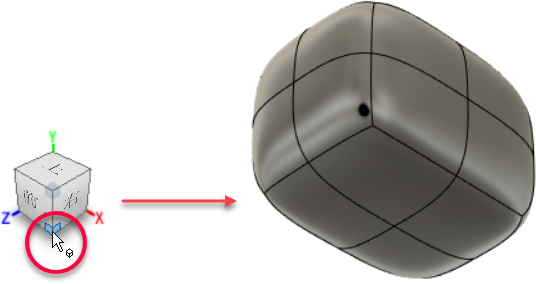
选择(按住 Shift 键并单击)四个底面,然后按 Delete 键。
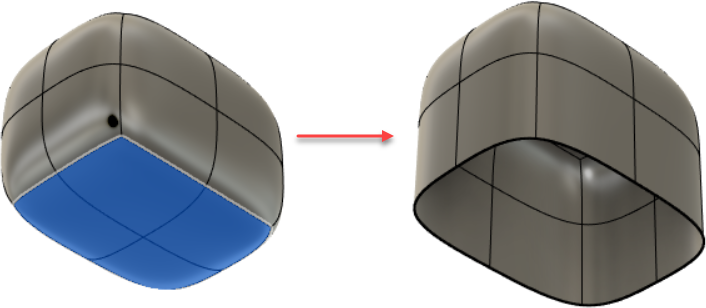
将长方体的侧面向下拉伸 10 毫米,并按系数 0.75 向内缩放底边。
从“造型”工具栏中,单击“修改”>“编辑形状”。
选择(按住 Shift 键并单击)长方体的所有底边。
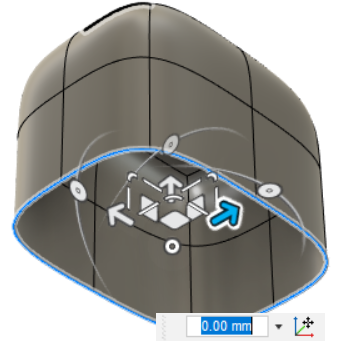
按住 Alt 键并向下拖动垂直箭头,将侧面拉伸 10 毫米。
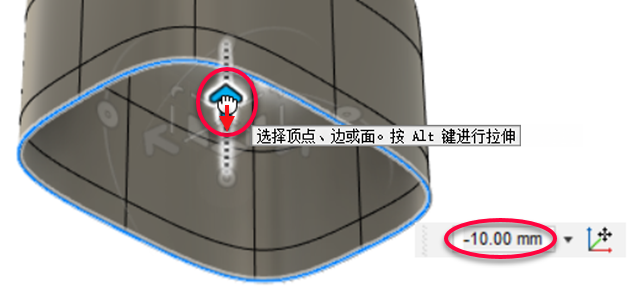 提示:如果您无法精确拖动 -10 毫米,请在“距离”框中输入值。
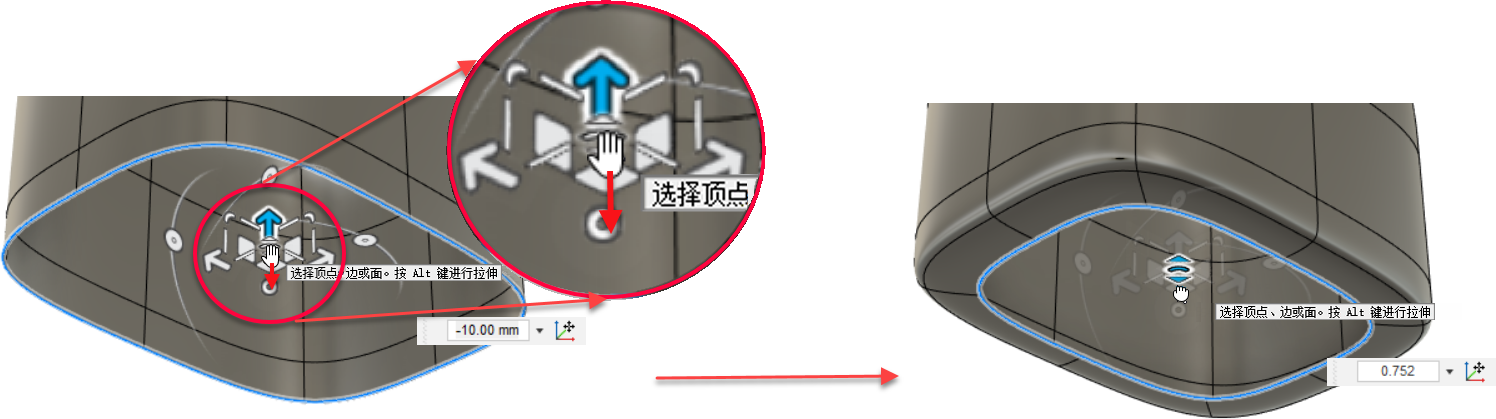
按缩放系数 0.75 向内拖动边壶柄之一。
使用折叠面填充长方体底部的孔。
从“造型”工具栏中,单击“修改”>“补孔”。
“补孔”对话框将会显示。
将“填充孔模式”设置为“折叠”。
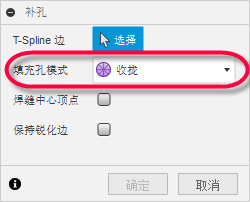
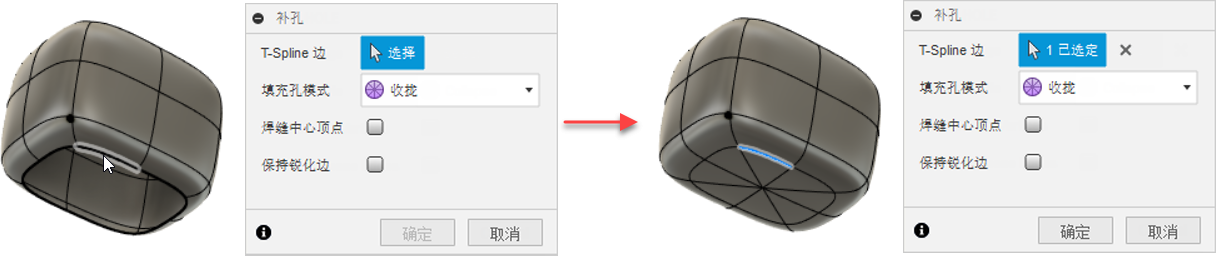
这将通过将所有顶点折叠到中心点来填充孔。
(保持“焊缝中心顶点”和“保持锐化边”处于取消选中状态。)
单击开口的边以创建底面,然后单击“确定”。
使用倒角位置 0.5 和 1 个分段,为顶部八条边创建倒角。
返回到主视图。
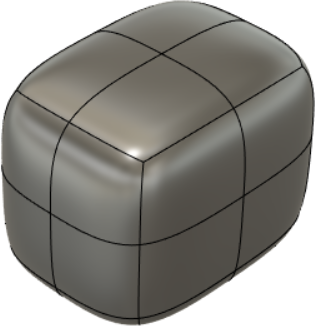
从“造型”工具栏中,单击“修改”>“倒角边”。
将“T-Spline 边”设置为“选择”后,单击长方体上的八条边。
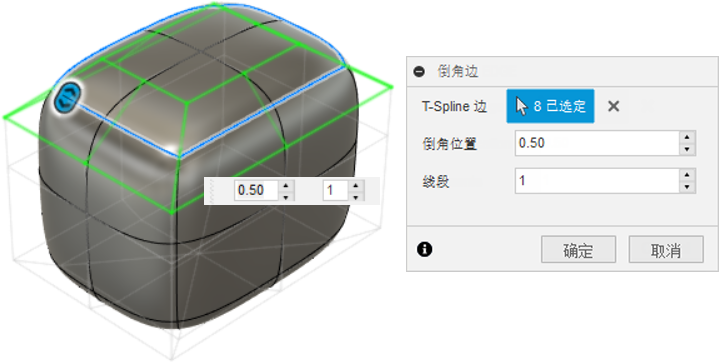
将“倒角位置”设置为 0.5,将“分段”设置为 1,然后单击“确定”。
这将在选定的原始边下创建八个新面
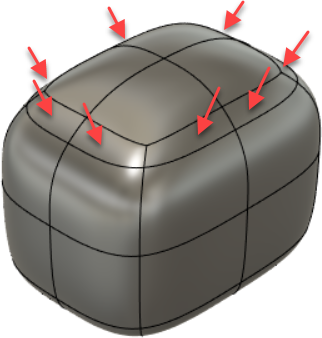
“倒角位置”是相邻面的一部分,作为倒角跨过的一小部分。 在本教程中,您可以看到倒角跨过顶面的一半 (0.5)和底面的一半,并且在这两个面之间插入一个新段。
“分段”用于确定在相邻面之间创建的分段数。
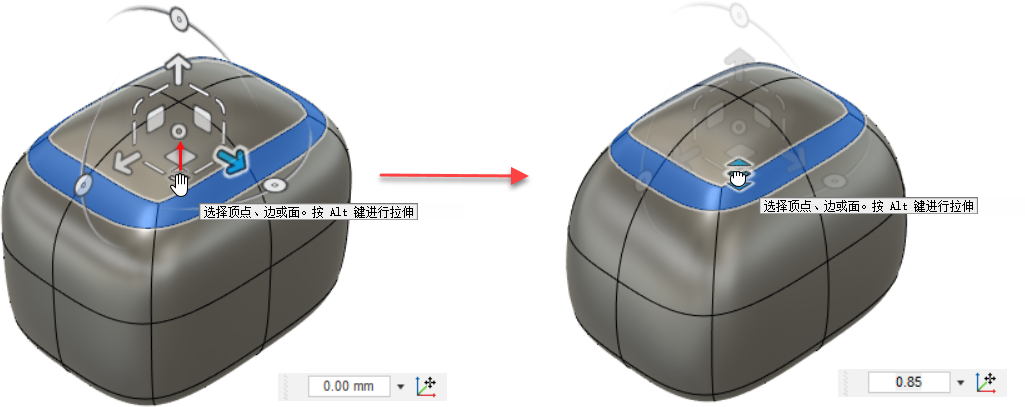
从“造型”工具栏中,单击“修改”>“编辑形状”。
按住 Shift 键并单击八个新面。
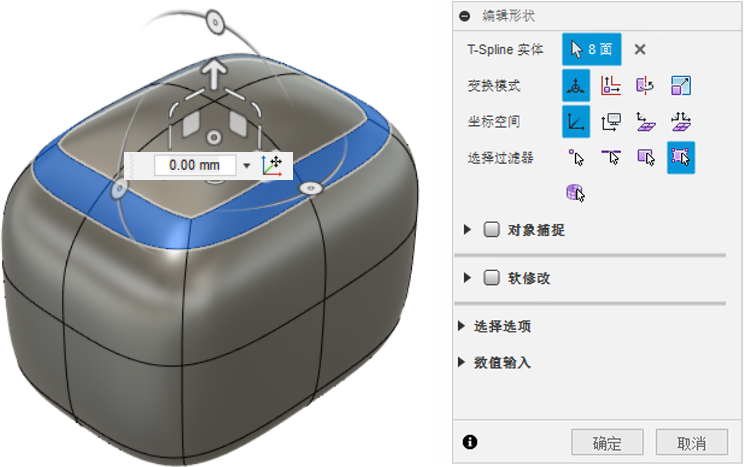
向内拖动操纵器最前的角,并将值设置为 0.85。
这将创建略微圆锥化的顶部曲面。
保存您的工作。
活动 1 概要
在本活动中,您将完成以下任务:
- 在 X-Z 平面上创建长方体基本体
- 删除了长方体的底面
- 向下拉伸了长方体的侧面,并向内缩放了底边
- 使用折叠面填充了长方体底部的孔
- 为顶部八条边创建了倒角
初始长方体基本体(左图)和完成后的示例(具有新底面,了向内缩放底边,拉伸了侧面使其变得更长,并对底部倒倒角)(右图)。