活动 2:创建壶柄
在本活动中,您完成了以下任务:
- 使用拟合点样条曲线创建壶柄的路径
- 创建圆形轮廓以用作壶柄的扫掠
- 使用扫掠为壶柄指定形状
- 创建开口以用于将壶柄合并到壶身
- 将壶柄合并到壶身中的两个开口
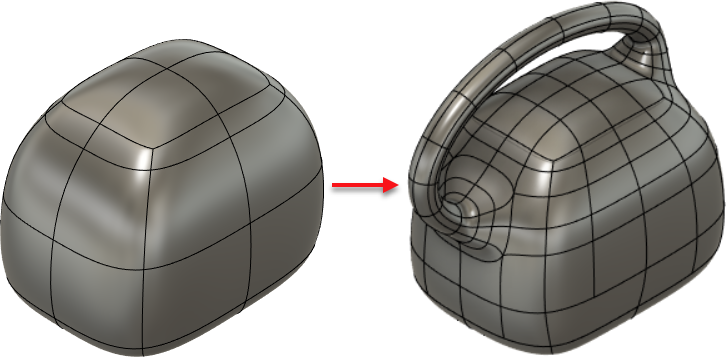
在活动 1 中创建的倒角长方体(左图)和完成后的具有壶柄的示例(右图)。
前提条件
- 打开活动 1 结束时保存的文件。
步骤
创建拟合点样条曲线以用作壶柄的路径。
打开“原点”节点,并关闭“实体”节点以查看轴系。
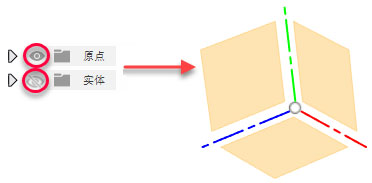
在 YZ 平面上单击鼠标右键,然后在关联菜单中单击“创建草图”。
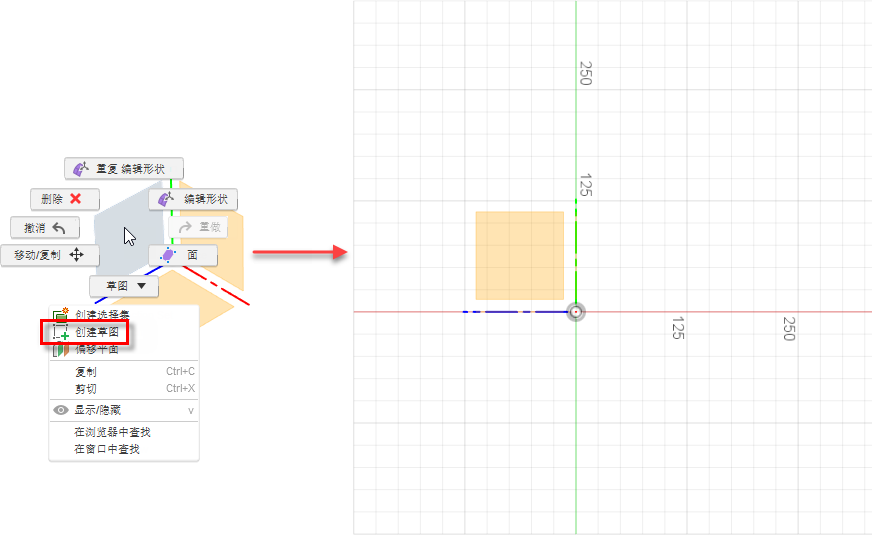
打开“实体”节点的可见性。
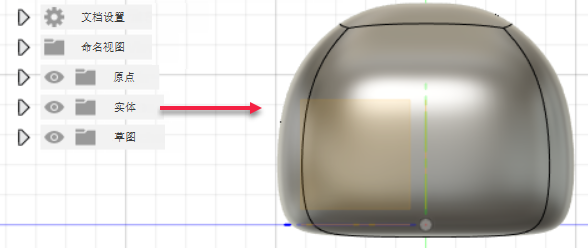
从“草图”工具栏中,选择“创建”>“样条曲线”>“拟合点样条曲线”。
单击壶柄形状中的点。
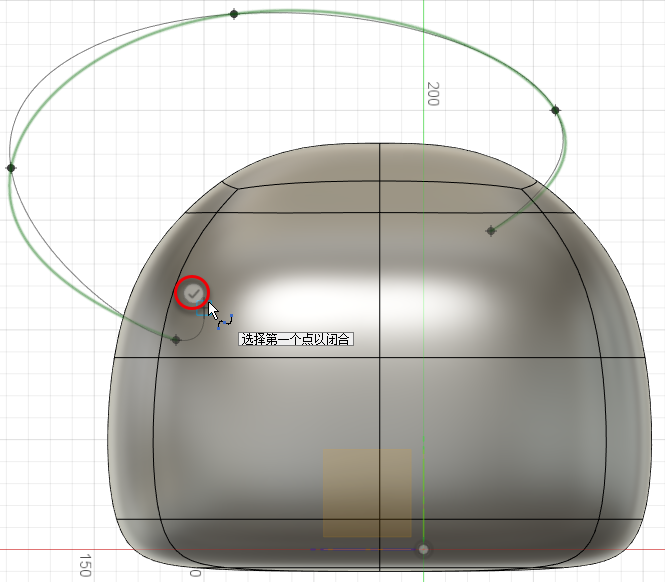
若要完成绘制,请单击最后一个点旁边的“创建并继续”点
 。
。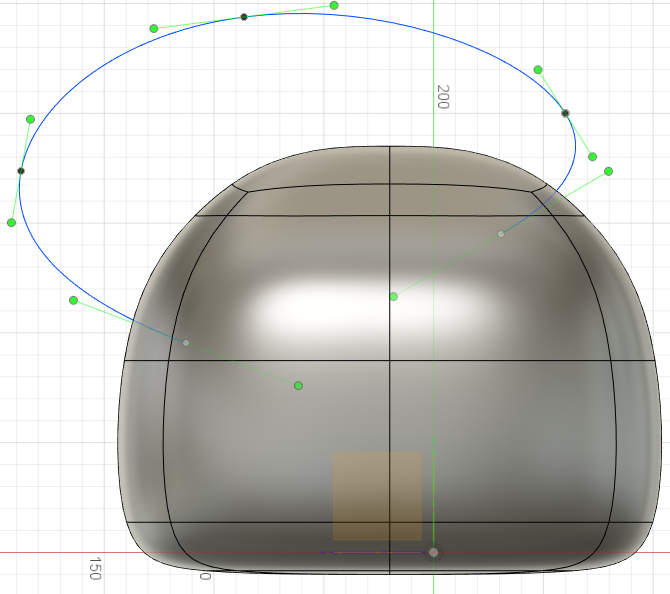
单击“完成草图”。
样条曲线即创建完成。
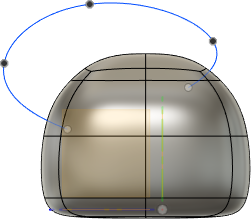
创建圆形轮廓以用作壶柄的扫掠。
从“造型”工具栏中,单击“构造”>“沿路径的平面”。
这样,您就可以在样条曲线起点处的平面上绘制圆形轮廓。
单击路径的第一段。
垂直于路径的平面显示为橙色。
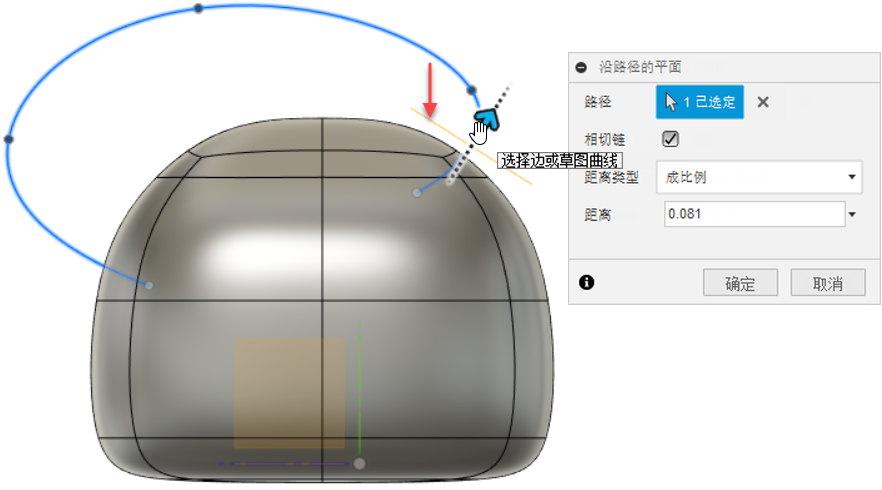
一直拖动到样条曲线的起点处,使平面移动到路径的起点。
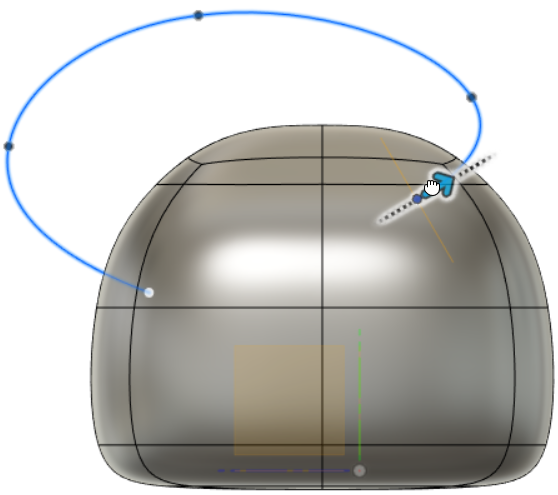
单击“确定”关闭“沿路径的平面”对话框。
旋转对象并放大,在刚才移动的平面上单击鼠标右键,然后单击“创建草图”。
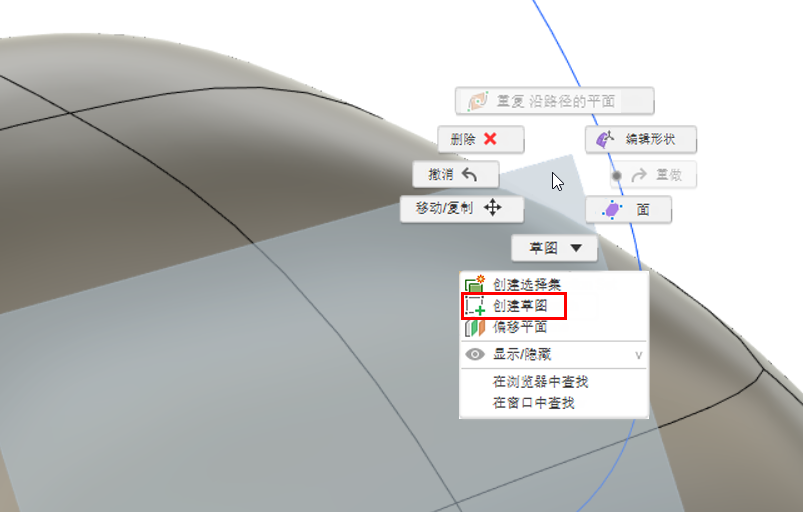
提示:单击位于对象外部的平面区域,以避免选择对象曲面。
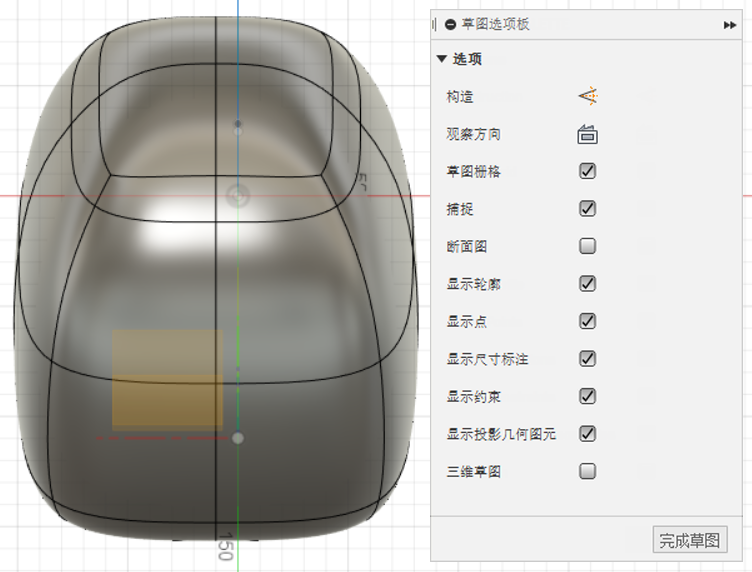
对象将旋转,并且“草图选项板”对话框将会显示。
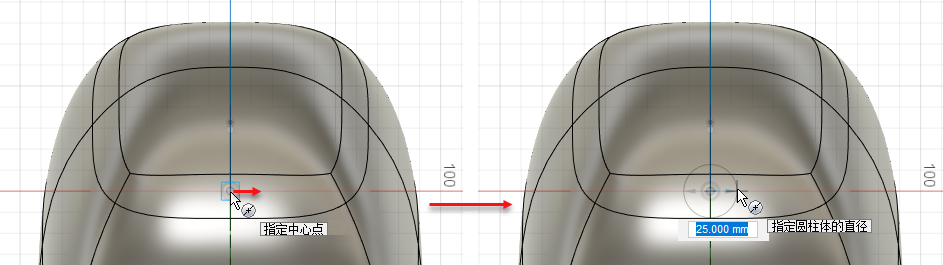
从“草图”工具栏中,单击“创建”>“圆”>“中心直径圆”。
从位于平面中心的点(也即样条曲线的起点)向外拖动,以创建直径为 25 毫米的圆。
提示:拖动时,可以键入值以在直径框中输入值(如果需要)。
单击“完成草图”。
即会创建圆形轮廓。
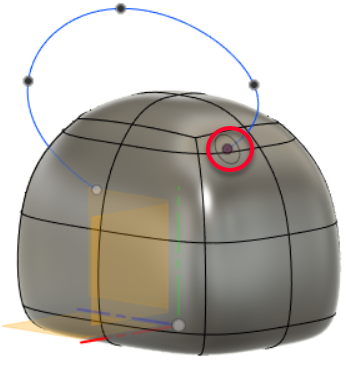
若要为壶柄提供形状,请使用以下特性创建扫掠。
轮廓间距:曲率
轮廓面数:8
路径间距:曲率
路径面数:12
链选:启用
方向:垂直
距离:1.00
操作:新建实体
从“造型”工具栏中,单击“创建”>“扫掠”。
在“扫掠”对话框中将“轮廓”设置为“选择”后,单击圆形轮廓。
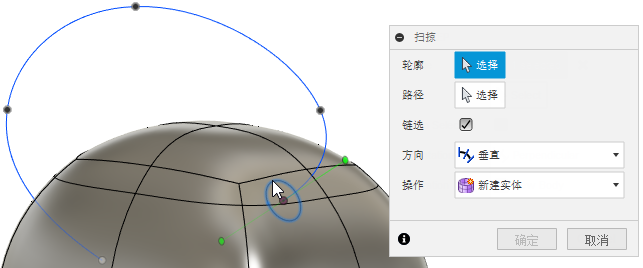
将“路径”设置为“选择”后,单击样条线。
壶柄完成造型,并且“扫掠”对话框将发生更改。
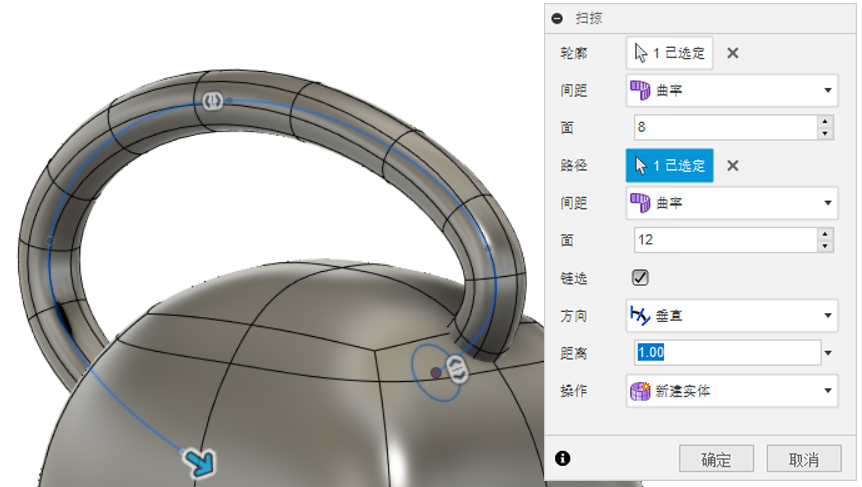
在“扫掠”对话框中输入以下值,然后单击“确定”。
轮廓间距:曲率
轮廓面数:8
路径间距:曲率
路径面数:12
链选:启用
方向:垂直
距离:1.00
操作:新建实体
壶柄已准备好合并到壶身。
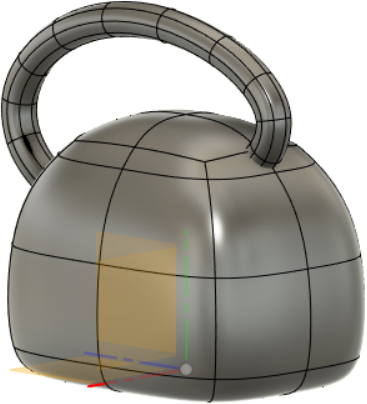
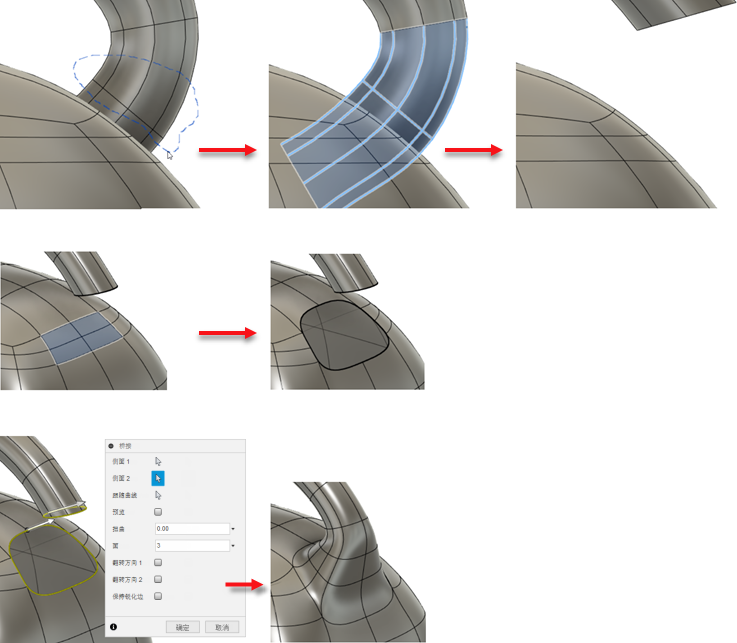
创建开口以用于将壶柄的一侧合并到壶身。
显示壶身的右侧,然后在工具栏上启用“选择”。
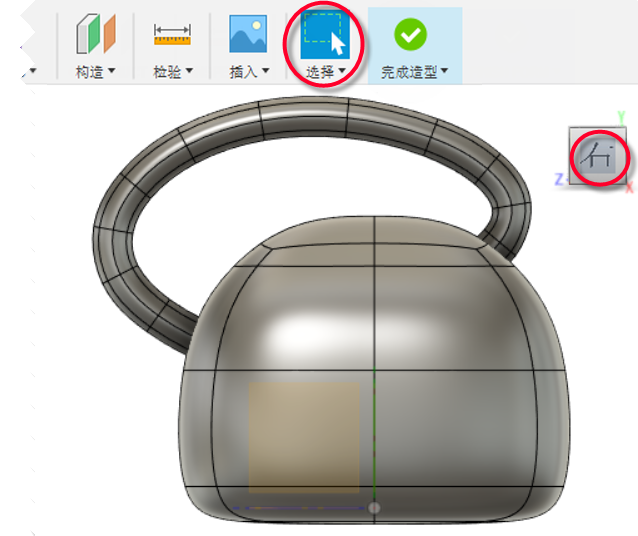
框选壶柄末端的八个面,然后按 Delete 键将其删除。

从“造型”工具栏中,单击“修改”>“细分”,然后在“细分”对话框中设置以下值。
插入模式:精确
指定:启用
“长度方向上的面数”和“宽度方向上的面数”:1
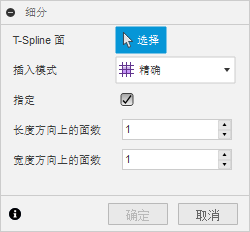
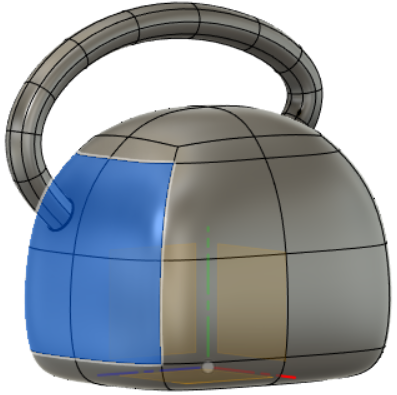
在将“T-Spline”面设置为“选择”后,单击壶柄末端下方壶身背面的四个面。
将“长度方向上的面数”和“宽度方向上的面数”设置为 2。
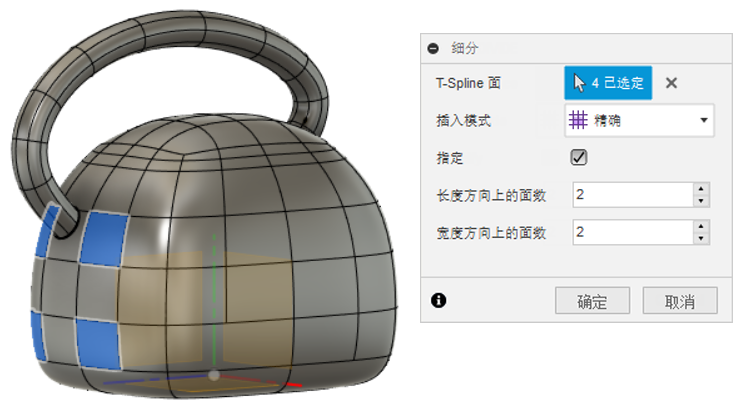
单击“确定”关闭“细分”对话框,然后按住 Shift 键并单击壶柄末端下方的四个面。
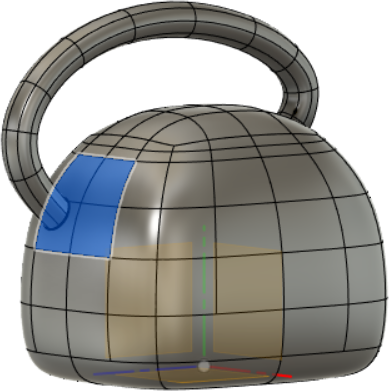
按 Delete 键删除四个选定的面。
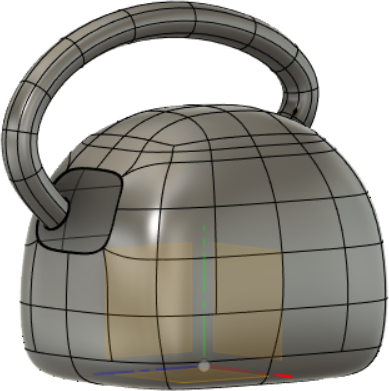
将壶身背面的新开口与壶柄开口合并,然后创建另一个开口并对壶身的前面执行相同操作。
*在将“面”设置为 *3 后,使用“桥接”功能可以执行此操作。
从工具栏中,单击“修改”>“桥接”。
将“侧面 1”设置为“选择”
 后,单击壶柄末端的边。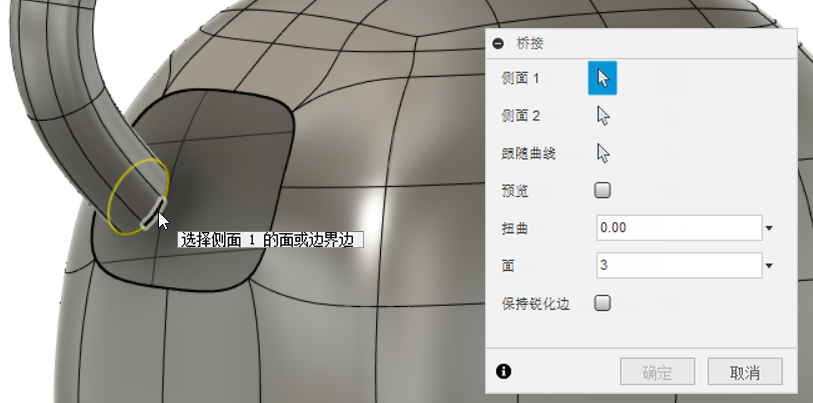
将“侧面 2”设置为“选择”
后,双击壶身中开口的边。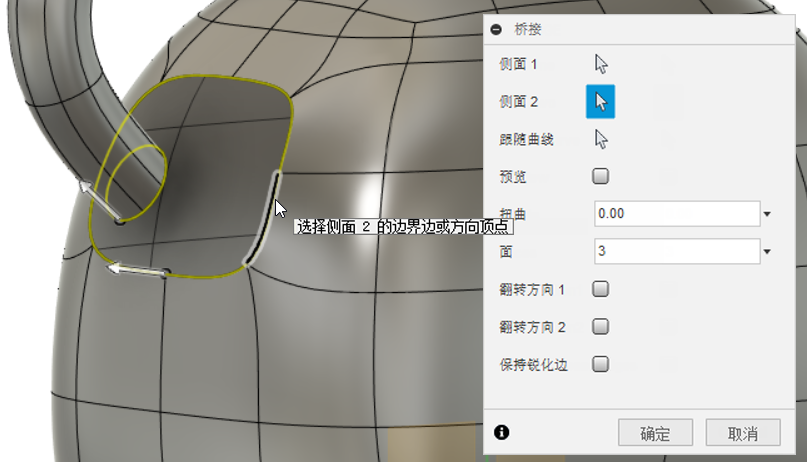
将“面”设置为 3,然后单击“确定”。
两个开口将合并。
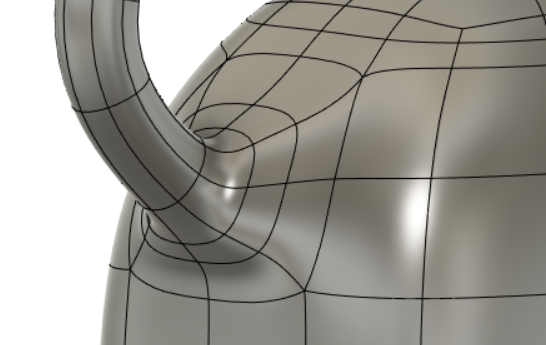
使用相同的工作流合并壶柄的另一侧。
壶柄前端要删除的面数:16(两组)。
提示:在工具栏上,单击“选择”>“自由造型选择”,以便围绕 16 个面进行拖动。
要从壶身的壶柄前端下方删除的面数:4
保存您的工作。
活动 2 概要
在本活动中,您将完成以下任务:
- 使用拟合点样条曲线创建了壶柄的路径
- 创建了圆形轮廓以用作壶柄的扫掠
- 使用扫掠为壶柄指定了形状
- 创建了开口以用于将壶柄合并到壶身
- 将壶柄合并到了壶身中的两个开口
在活动 1 中创建的倒角长方体(左图)和完成后的具有壶柄的示例(右图)。