通过多个轮廓放样 T-Spline 实体
学习如何在 Fusion 中使用“放样”工具创建在两个或更多个草图轮廓或面之间过渡的平滑 T-Spline 实体。
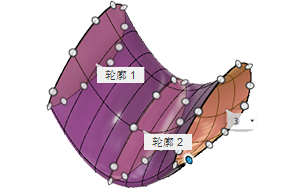
在“设计”工作空间的“造型”上下文环境中,选择“创建”>“放样”
 。
。此时将显示“放样”对话框。
在画布中,选择两个或更多个要放样的轮廓。
在“放样”对话框中,选择第一个和最后一个轮廓的结束条件或连续性:
- 相连
- 方向
在“导向类型”中选择一种导向类型:
- 轨道
- 中心线
在画布中,选择轨道或中心线。
为“相切边”选择一个选项:
- 合并:将相切面的边合并为单个面。
- 保持:保持相邻相切面之间的边。
若要调整 Fusion 放置面的方式,请在“长度间距”和“宽度间距”下拉菜单中,选择以下选项之一:
- 均匀。沿曲线设置均匀间隔。
- 曲率。在曲线最为绷紧的位置创建更多的面。
在“操作”中选择一项操作,然后调整其关联设置:
 新建实体:在激活的零部件中创建新实体。
单击“确定”。
放样 T-Spline 实体将显示在画布中。
提示
- 默认情况下,放样将始终在轮廓之间创建直过渡曲面。若要控制轮廓之间曲面的方向,可以添加草图曲线以用作中心线。
- 如果 T-Spline 曲面与轮廓没有很好地匹配,可以增加面数来提高匹配。