拉伸 T-Spline 实体
学习如何在 Fusion 中使用“拉伸”工具创建或修改 T-Spline 实体。
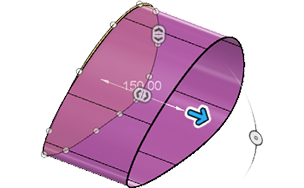
在“设计”工作空间的“造型”上下文环境中,选择“创建”>“拉伸”
 。
。“拉伸”对话框即会显示。
在画布中,选择要拉伸的轮廓。
在画布中拖动操纵器或在对话框中输入确切值以设置距离。
在对话框中,指定面的间距:
- 均匀:沿曲线设置均匀间隔。
- 曲率:在曲线最为绷紧的位置创建更多的面。
若要使曲面与轮廓的形状更为接近,请拖动操纵器以添加更多的面。或者,在对话框中手动设置编号。
指定拉伸的角度。
选择“方向”中的一个设置,然后调整其关联设置:
 一侧:在轮廓平面的一侧创建拉伸。
 两侧:在轮廓平面的每侧创建唯一的拉伸。
- 在步骤 6 中,针对每侧分别调整设置。
 对称:在轮廓平面的每侧创建完全相同的拉伸。
指定正面数。
(可选)选中“保持锐化”。
单击“确定”。
拉伸后的 T-Spline 实体将显示在画布中。
提示
- 如果不希望自动选择切向上连接的几何图元,请取消选中“轮廓链选”。