将几何图元投影到草图平面上
学习如何在 Fusion 中使用“投影”工具将几何图元从活动草图外部投影到草图平面,以便定义草图时可以参考设计中的周围特征。
投影实体、面、边或点
在“草图”上下文选项卡上,选择“创建”>“投影/包含”>“投影”
 。
。“投影”对话框即会显示。
在对话框中,在“选择过滤器”中选择一个过滤器:
- 指定的实体:将选择集限制为面、边和点。
- 实体:将选择集限制为实体。
在画布中,选择要投影的实体、面、边或点。
可选:如果不希望与选定对象保持关联关系,请取消选中“投影链接”。
单击“确定”或按 Enter。
选定对象将投影到激活的草图平面上,并显示为紫色投影几何图元。
显示或隐藏投影几何图元
在“草图选项板”中,选中或取消选中“显示投影几何图元”。
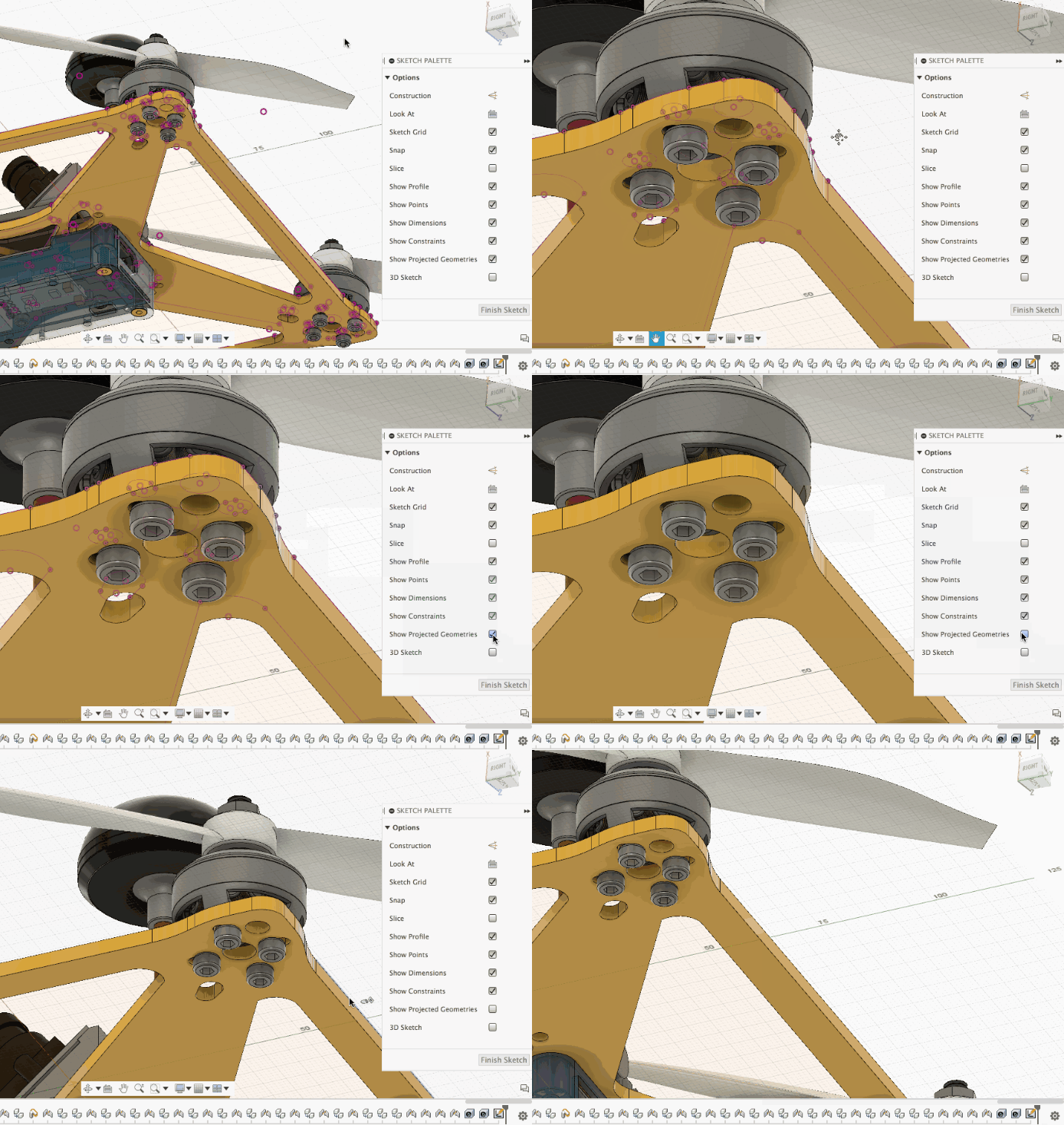
管理丢失的投影
如果更改从设计投影的对象且关联关系已断开,则“时间轴”中的“草图”特征上将显示黄色警告,以指示“投影链接”丢失。受影响的投影几何图元在画布中以橙色或黄色亮显。
在“时间轴”中,在“草图”特征上单击鼠标右键。
选择“管理丢失的投影”。
系统将显示“管理丢失的投影”对话框。
在对话框中,选择丢失的投影。
在“操作”中选择一项操作:
- 重新链接:选择实体、面、边或点以重新建立关联关系。
- 断开链接:断开草图中原始对象与投影几何图元之间的关联关系。非关联几何图元将保留在草图的当前位置。
- 删除几何图元:从草图中删除投影几何图元。
对于每个丢失的投影,重复步骤 3-4。
单击“确定”。
关联关系在激活草图中重新建立、断开或删除。
提示
- 如果不希望保持选定对象与投影几何图元之间的关联关系,请取消选中“投影链接”。
- 在复杂草图中管理丢失的投影时,请选中“其他几何图元变暗”,以便更容易看到丢失的投影。
- 在“选项”部分中,单击“全部删除”或“全部断开链接”以删除投影几何图元,或同时断开所有丢失投影的关联链接。