活动 1:绘制草图以创建空心圆柱体
在本活动中,您将使用草图作为基础来创建空心圆柱体。这需要您:
绘制作为圆柱体底面和侧面的圆。
应用尺寸标注以控制圆大小。
将草图转换为三维特征。
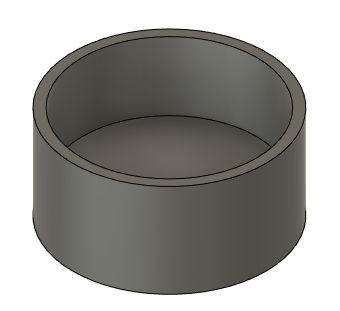
完成的三维空心圆柱体
步骤
首先在 XZ 平面上绘制一个圆,其将成为圆柱体的底面。
- 单击“实体”>“创建”>“创建草图”
 。
。 - 选择将在其上绘制草图的 XZ 平面。
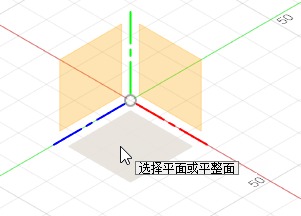
选择平面后,您将进入“草图”上下文选项卡,其中包含常用的草图工具。“草图选项板”也会变得可用,其中列出了与当前任务或当前所选草图实体相关的选项。 - 单击“草图”>“创建”>“中心直径圆”
 。
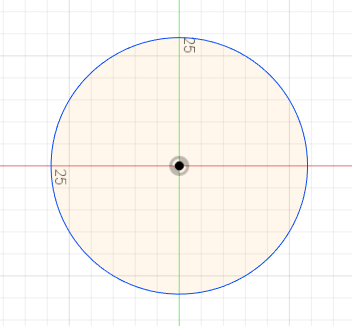
。 - 将光标悬停在草图的原点(或中心)。光标会自动捕捉到该位置。
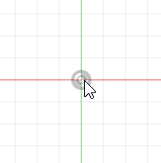
- 单击一次以开始放置圆。
- 将鼠标拖离中心以开始绘制圆。
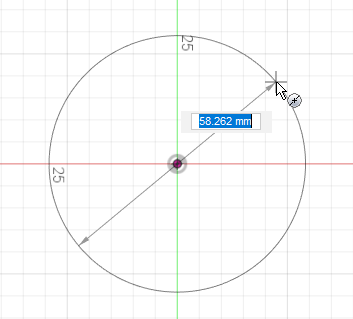
提示:此时不必担心圆的确切大小,我们将在本活动的后面应用精确尺寸标注。 - 再次单击完成圆。
- 单击“实体”>“创建”>“创建草图”
添加尺寸标注“62 mm”以控制圆的大小,然后完成草图。
- 单击“草图”>“创建”>“草图尺寸”。
- 单击圆的边,以将其选中。
- 再次单击以放置尺寸标注。
- 键入 62 mm。
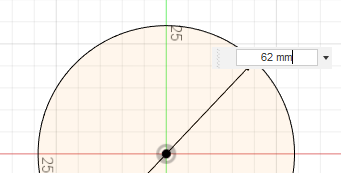
- 按 Enter 键。
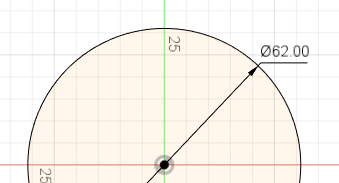
- 单击“草图”>“完成草图”以完成草图。
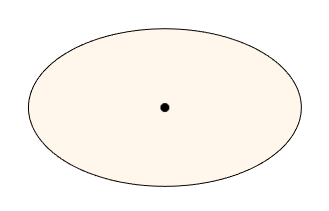
提示:单击 ViewCube 旁边的“主视图”可查看原始大小和方向的草图。
将刚才创建的圆拉伸 8 mm,使其二维草图轮廓转换为三维几何图元。
- 依次单击“修改”>“按住并拖动”。 这将显示“推拉”对话框。
- 选择位于圆中间的区域作为要拉伸的轮廓。这将显示“拉伸”对话框。
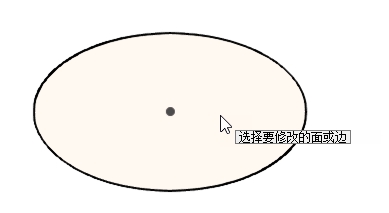
- 将蓝色箭头向上拖动 8 mm 以设置圆柱体的深度。
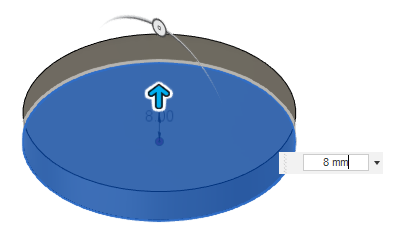
提示:如果无法将鼠标恰好拖动 8 mm,请在“距离”字段中键入 8 mm,然后按 Enter 键。 - 在“拉伸”对话框中单击“确定”。
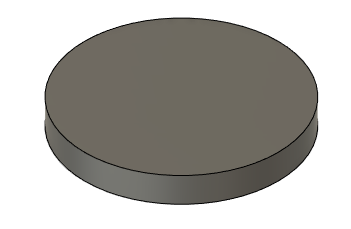
在圆柱体顶部绘制一个直径为 56 mm 的圆。此圆将成为空心圆柱体的侧面。
- 单击“实体”>“创建”>“创建草图”。
- 选择圆柱体顶部作为要在其上绘制草图的平面。
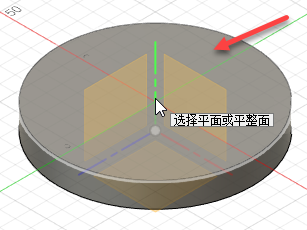
- 单击“草图”>“创建”>“中心直径圆”。
- 将光标置于顶面的中心点上,将其用作草图的原点。
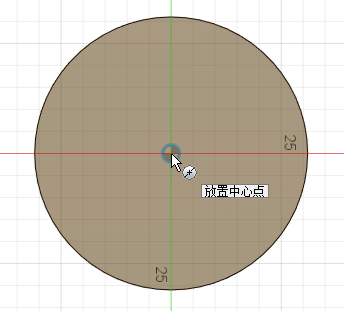
- 单击并开始拖动鼠标以显示圆的当前直径,然后在“直径”字段中键入 56 mm。
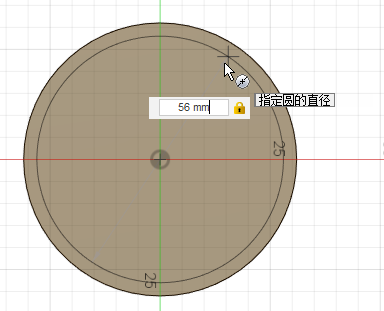
- 按 Enter 键。
- 单击“草图”>“完成草图”以完成草图。
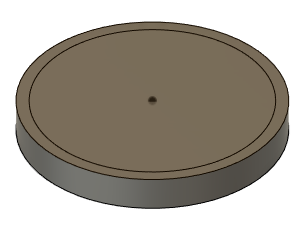
- 单击“实体”>“创建”>“创建草图”
将圆柱体的外环拉伸 22 mm,使其转换为三维几何图元。
- 单击“实体”>“修改”>“推拉”。这将显示“推拉”对话框。
- 单击外环,将其选为要拉伸的二维轮廓。
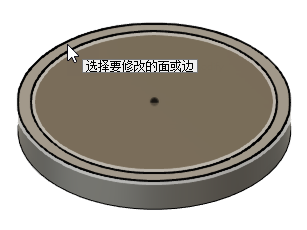
这将显示“拉伸”对话框。 - 将蓝色箭头向上拖动 22 mm 以设置深度。
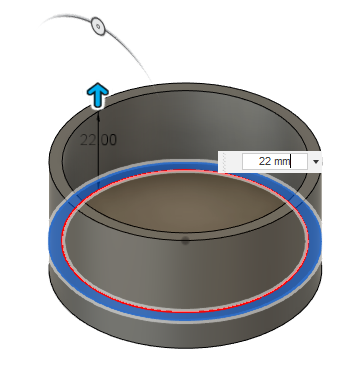
提示:如果无法将鼠标恰好拖动 22 mm,请在“距离”字段中键入 22 mm,然后按 Enter 键。 - 在“拉伸”对话框中单击“确定”。
活动 1 概要
在本活动中,您创建了一个空心圆柱体。为实现此目的,您执行了以下操作:
使用圆心和直径绘制了多个圆。
应用了尺寸标注来控制圆大小。
将二维草图轮廓转换为三维几何图元以创建空心圆柱体。
完成的三维空心圆柱体