为草图几何图元添加倒角
学习如何在 Fusion 中使用“倒角”工具在活动草图中为草图几何图元的拐角创建倒角。
 创建新草图,或在现有草图上单击鼠标右键,然后选择“编辑草图”以进入“草图”上下文环境,然后才能修改草图几何图元。
添加等距离倒角
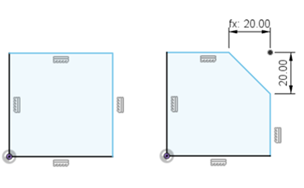
在“草图”上下文选项卡上,选择“修改”>“倒角”>“等距离倒角”
 。
。将光标暂停在第一条直线或顶点上。
如果将光标悬停在顶点上,将显示倒角的预览。
单击以选择直线或顶点。
如果选择了直线,请将光标悬停在第二条直线上以查看倒角的预览。
单击以选择第二条直线。
在画布中拖动距离操纵器控制柄或指定距离值。
若要结束工具,请按
Enter键。
倒角几何图元和距离标注显示在画布中。第二个距离标注由第一个距离标注驱动。如果更新第一个标注,则第二个标注也将更新,以使两个距离保持相等。
添加距离和角度倒角
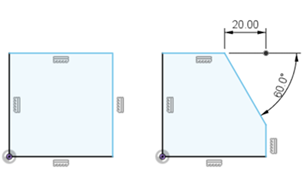
在“草图”上下文选项卡上,选择“修改”>“倒角”>“距离和角度倒角”
 。
。将光标暂停在第一条直线或顶点上。
如果将光标悬停在顶点上,将显示倒角的预览。
单击以选择直线或顶点。
如果选择了直线,请将光标悬停在第二条直线上以查看倒角的预览。
单击以选择第二条直线。
在画布中拖动距离操纵器控制柄或指定距离值。
在画布中拖动角度操纵器控制柄或指定角度值。
若要结束工具,请按
Enter键。
倒角几何图元、距离尺寸和角度尺寸将显示在画布中。
添加两个距离倒角
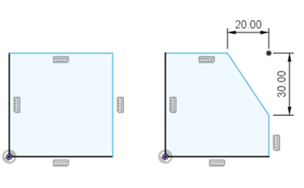
在“草图”上下文选项卡上,选择“修改”>“倒角”>“两距离倒角”
 。
。将光标暂停在第一条直线或顶点上。
如果将光标悬停在顶点上,将显示倒角的预览。
单击以选择直线或顶点。
如果选择了直线,请将光标悬停在第二条直线上以查看倒角的预览。
单击以选择第二条直线。
在画布中拖动第一个距离操纵器控制柄或指定第一个距离值。
首次移动一个距离操纵器控制柄时,两个距离值都会调整。
在画布中拖动第二个距离操纵器控制柄或指定第二个距离值。
若要结束工具,请按
Enter键。
倒角几何图元和距离标注显示在画布中。每个距离标注都是独立的。如果更新第一个标注,则第二个标注将保持设置时的样子,反之亦然。
提示
- 在“草图选项板”对话框的“特征选项”部分中,当任何倒角工具处于活动状态时,您可以在“倒角”类型之间切换。
- 移动鼠标光标时,当捕捉到草图栅格或设计中的其他几何图元时,对象捕捉符号会显示在几何图元附近。如果捕捉到特定点,逻辑约束将自动添加到草图中。