创建矩形草图阵列
学习如何在 Fusion 中使用“矩形阵列”工具以矩形阵列创建草图几何图元的相同副本。
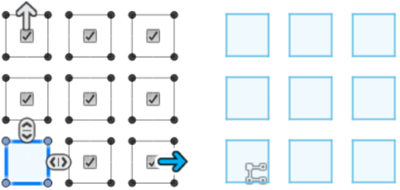
创建矩形阵列
在“草图”上下文选项卡上,选择“创建”>“矩形阵列”
 。
。此时将显示“矩形阵列”对话框。
在画布中,选择要阵列化的草图几何图元。
可选:选择草图几何图元以为阵列定义一个或两个方向。
在“矩形阵列”对话框中,选择“距离类型”,然后调整其关联设置:
- 范围:沿指定的总距离均匀分布副本。
- 间距:按指定的距离间隔每个副本。
调整每个方向的设置:
- 数量:在画布中拖动数量操纵器控制柄,或指定要创建的确切副本数。
- 距离:在画布中拖动距离操纵器控制柄,或指定确切距离值。
- 方向类型:
- 单向:在自原始对象的一个方向上创建指定数量的副本。
- 对称:在自原始对象对称的两个方向上创建指定数量的副本。
单击“确定”。
原始草图几何图元的副本会在画布中以矩形阵列显示。
编辑矩形阵列
- 在画布中,双击阵列原始实例旁边的“矩形阵列”图示符。
- 在“矩形阵列”对话框中,调整阵列的设置。
- 单击“确定”。
矩形阵列将在画布中更新。
提示
- 在画布中,取消选中阵列中任何实例旁边的框以抑制该实例。该实例将从阵列中排除。
- 取消选中“抑制”设置以关闭对阵列的抑制。复选框将从画布中移除。