InfraWorks 主页
若要显示 InfraWorks 主页,请打开 Autodesk InfraWorks,如果已运行该应用程序并且正在模型中工作,请单击  (“切换到主视图”)。
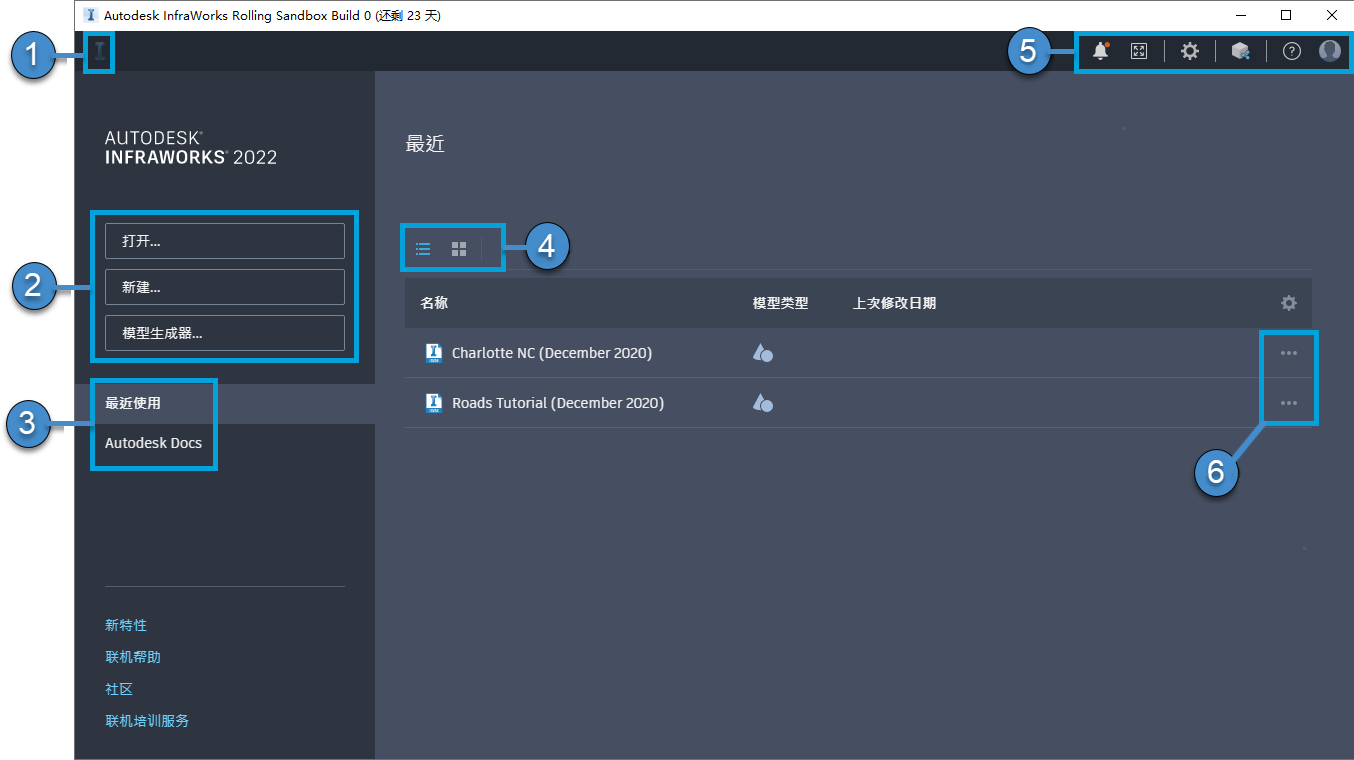
如果您在此会话期间已在模型中工作,请单击
以切换回激活模型。按“最近使用”或“Autodesk Docs”过滤 InfraWorks 主页上显示的模型。
在模型的列表视图和栅格视图之间切换。 每个模型都将使用一个图标来显示模型状态,该图标位于模型分幅上或“模型类型”列中(具体取决于视图设置)。
 在 InfraWorks 早期版本中创建的模型将显示升级警报。管理员在将模型升级为 InfraWorks 的最新版本后,您将无法在 InfraWorks 的早期版本中打开该模型。 请安装应用程序的最新版本以请求访问该模型的权限。
- 如果模型存储在本地计算机上,当您打开该模型时,它将自动升级为新数据库模式。 如果是缓存的云模型,则将保持与云的连接,从而在云模型升级时继续同步更改。
- 如果您想要在新版本的 InfraWorks 中处理该模型的副本,可以选择“升级副本”,以便创建该模型的本地副本并使其与任何云模型断开连接。
单击您档案资料的图片以显示下拉菜单。您可以管理 Autodesk Account 个人资料、打开 Autodesk 360 个人资料、管理许可或注销。有关详细信息,请参见实用程序栏。
- 单击
 以共享模型的视图。
 - 有关您安装的 InfraWorks 版本的相关通知会显示在此处。
- 单击
单击椭圆以查看用于管理模型的选项。根据模型状态,您可以在本地打开模型、在 Autodesk Docs 中打开模型、创建模型副本,或删除本地缓存。