使用线梁分析设计预应力大梁的步骤
线梁分析可让您查看、调整和验证您选择的任何混凝土桥梁的所有预应力梁的设计。在画布中查看初始结果或使用云积分购买详细的大梁设计文档(PDF 格式)(这也将生成可在 Autodesk Structural Bridge Design 中打开的模型)。
选择所需的桥梁。
单击“分析”
 “结构”
“结构”  (“线梁分析”)。注意:桥面将自动隐藏,以便您可以专注于大梁。若要切换桥面可见性,请单击鼠标右键,然后修改桥梁组件可见性。
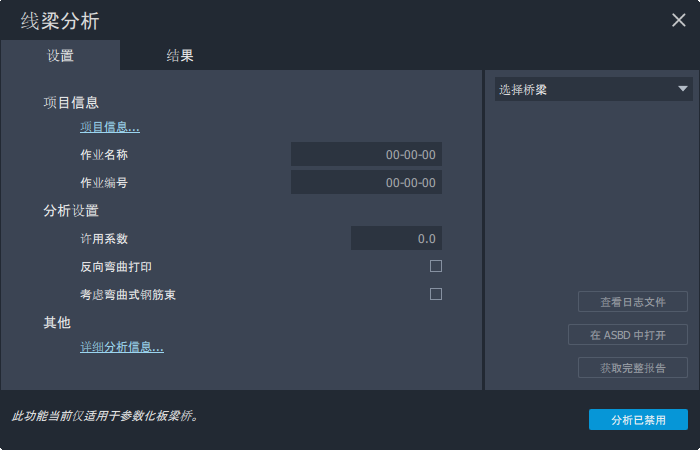
单击“线梁分析”面板的“设置”选项卡中的“项目信息”。
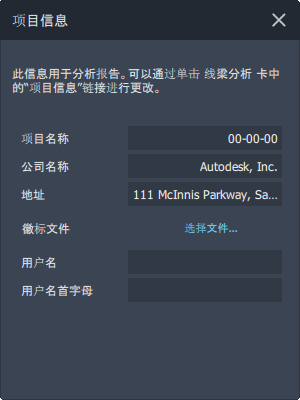
在“项目信息”面板中输入项目名称。(可选)还可以提供公司名称、地址、用户名和用户姓名的首字母。您还可以上载徽标文件。指定的项目信息将显示在您可以购买的详细的大梁设计文档的标题栏中。
关闭“项目信息”面板。
在“设置”选项卡的“项目信息”部分中输入作业名称和作业编号。
配置分析设置,例如“许用系数”、“反向弯曲打印”和“考虑弯曲式钢筋束”。
注意:您可以选择“反向弯曲打印”或保留该选项为取消选择状态,而不会影响画布中结果。如果选择购买完整报告,反转弯曲打印会影响您接收的详细的大梁设计文档中的图形显示。反转弯曲打印更改弯曲力矩的方向,但不更改扭矩的方向。单击“开始分析”。
该服务将在桥梁的每个大梁上开始运行分析。线梁分析结果可能需要几分钟时间进行加载。
查看线梁分析结果的步骤
分析完成后,将光标悬停在单个大梁上以快速查看画布中的结果。
单击单个大梁以在“线梁分析”面板的“结果”选项卡中显示详细结果。
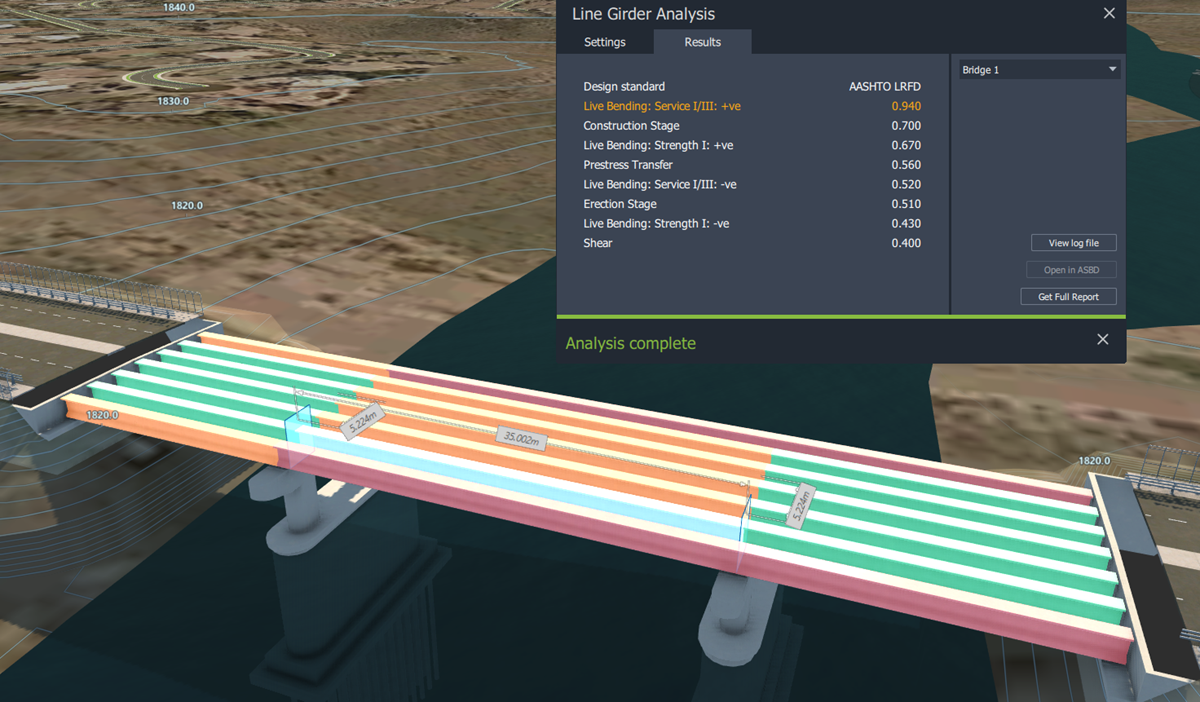
InfraWorks 在画布中的大梁上使用颜色亮显来标识哪些大梁符合桥梁安全设计要求。
如果某个大梁超出设计参数要求,桥梁上的该大梁将以红色亮显。
如果某个大梁接近超出设计参数要求,桥梁上的该大梁以橙色亮显。
如果某个大梁满足设计参数要求,它将会亮显为绿色。
在下面的示例中,大梁组 2 > 右侧外部大梁超出设计参数,且几乎超出其他两个设计参数。
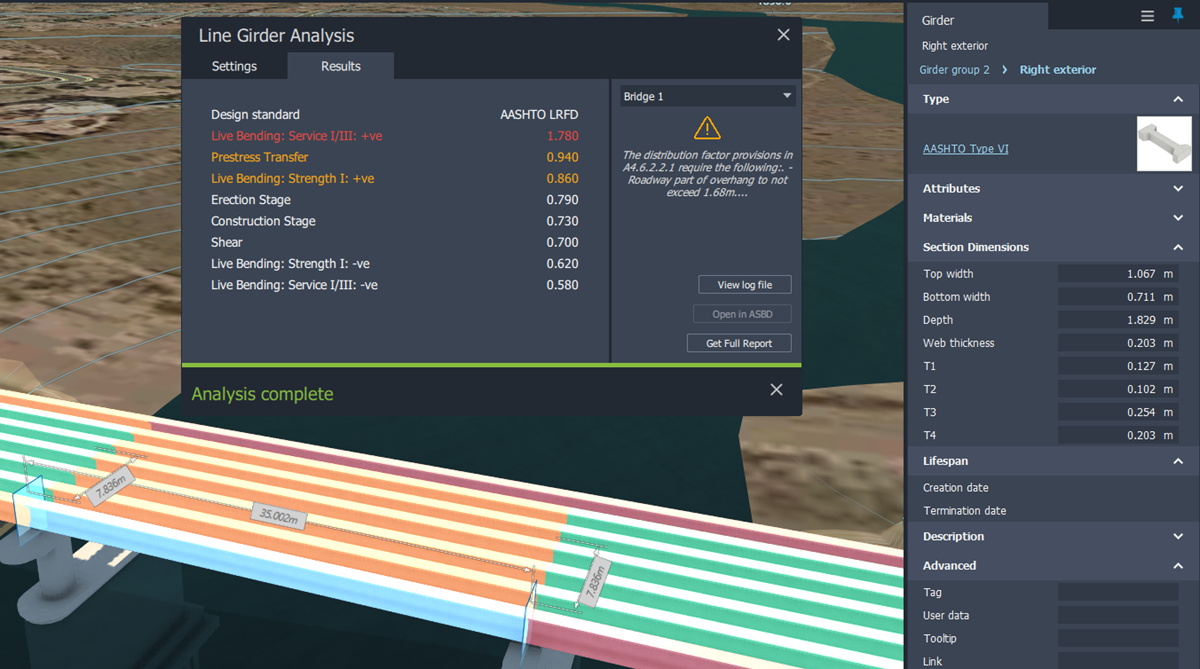
在“线梁分析”面板的“结果”选项卡中查看结果。这不需要云积分。您可以在购买完整报告之前在画布中更改桥梁设计,并根据需要重新运行多次画布内分析。
- 设计标准:线梁分析使用桥梁的设计标准对所有预应力梁执行分析。您可以随时更改桥梁的设计标准。
- 性能比:以下分析结果是表示设计的允许值位于选定的大梁的临界位置的性能比:
- 预应力传递:预应力向大梁传递阶段的设计。
- 关于将预制大梁放置到位的装配阶段设计。
- 构造阶段:关于上承板(和隔板 [若适用])浇注的设计。
- LL 弯曲: 强度 + ve:最大正/上拱弯曲的强度/极限状态设计。
- LL 弯曲: 强度 -ve:最大负/下垂弯曲的强度/极限状态设计。
- LL 弯曲: 工作 I/III:+ve:最大正/上拱弯曲工作/能力状态设计。
- LL 弯曲: 工作 I/III:-ve:最大负/下垂弯曲工作/能力状态设计。
- 剪切:沿大梁长度的剪切设计容量。
准备就绪后,您可以使用您的云积分购买选定桥梁的详细的大梁设计文档。若要执行此操作,请在“线梁分析”面板的“结果”选项卡中单击“获取完整报告”。

在购买完整报告之前,您可以查看或下载 PDF 格式的完整样例。请参见线梁分析样例报告。
如果您选择“获取完整报告”,InfraWorks 会在您的模型中创建一个新方案,以便您可以比较设计。
完整报告包含:
- 大梁设计概要
- 大梁设计计算
- 横向活荷载分布系数的计算
- 分析荷载包络图
- 分析模型数据
(可选)完成线梁分析后,单击“在 ASBD 中打开”以在 Autodesk Structural Bridge Design 中打开桥梁模型。
安装最新版本的 Autodesk Structural Bridge Design。如果您尚未安装该应用程序,则您将定向到一个网站,您可以从那里了解有关 Autodesk Structural Bridge Design 的更多信息。
- 如果未安装 Autodesk Structural Bridge Design,则“在 ASBD 中打开”按钮将会灰显而不可用,直到您安装 Autodesk Structural Bridge Design 并重新启动 InfraWorks 才会变为可用状态。
注意:线梁分析会自动生成可在 Autodesk Structural Bridge Design 中打开并使用的桥梁模型。有关使用 Autodesk Structural Bridge Design 的详细信息,请参见 Autodesk Structural Design Eurocode 帮助。
其他信息
有关使用 Autodesk Structural Bridge Design 的详细信息,请参见 Autodesk Structural Bridge Design 帮助。
有关云积分的详细信息,请参见 Autodesk 云积分常见问题解答。