镜头
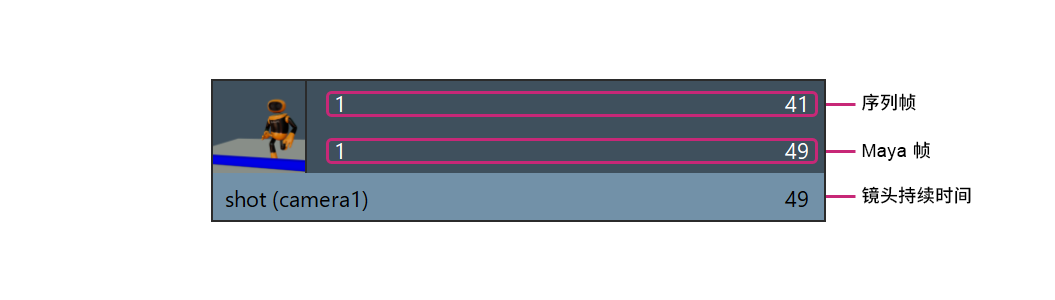
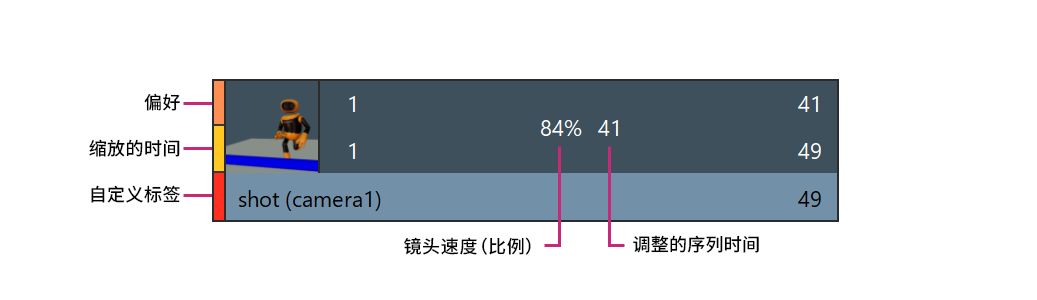
“序列器编辑器”中的镜头表示特定摄影机处于活动状态的帧范围。镜头可让您控制和调整序列中每个摄影机的计时。
在“序列器编辑器”中,镜头显示为排列在轨迹上的矩形块。通过相对于彼此移动、缩放和修剪镜头来定义活动摄影机的顺序和持续时间。通过调整镜头,您可以管理场景的排序和回放方式。
摄影机镜头概述
为镜头分配标签
标签可用于直接在“序列器”(Sequencer)中显示镜头的状态信息。您可以使用标签快速识别镜头的制作状态,而无需打开其他详细信息。
您可以在“序列器编辑器”(Sequencer Editor)中为镜头指定自定义标签,以帮助组织和识别它们。
标签存储在场景文件中,可在该场景内的镜头之间重复使用。一个镜头可以指定多个标签,其中一个标签指定为当前标签。
- 创建和指定标签
-
要创建新标签并将其指定给镜头,请执行以下操作:
- 选择镜头。
- 在镜头上单击鼠标右键,然后选择 “指定标签 > 创建标签”(Assign Label > Create Label)。
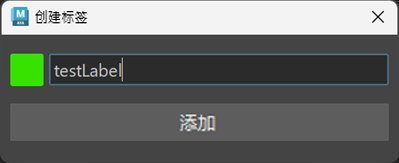
- 在对话框中,输入标签的名称。
- 选择颜色。
- 单击“创建”(Create)
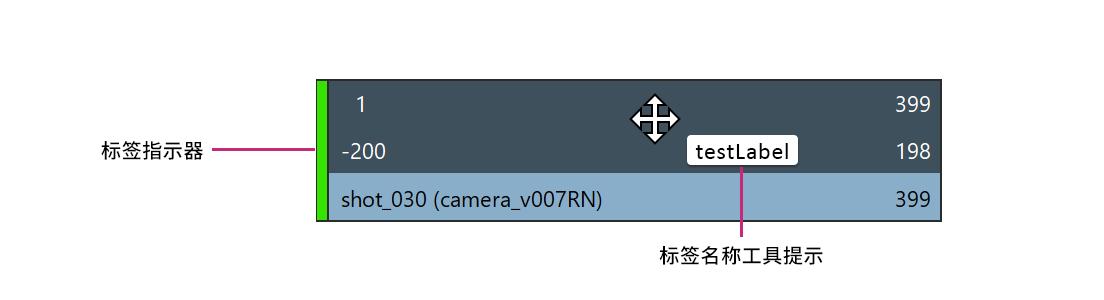
镜头左侧将出现一个彩色条,指示指定的标签。
将光标移动到镜头上时,标签名称将显示在工具提示中。
- 指定现有标签
-
要为镜头指定现有标签,请执行以下操作:
- 选择镜头。
- 在镜头上单击鼠标右键,然后选择 “指定标签”(Assign Label)。
- 选中要指定的标签的复选框。
如果为一个镜头指定了多个标签,则会将其中一个标签指定为当前标签。
- 管理标签
-
您可以使用标签管理器来管理标注。
要打开标注管理器,请执行以下操作:
- 右键单击某个镜头。
- 选择“指定标签 > 标签管理器”(Assign Label > Label Manager)。
在标签管理器中,您可以:
- 添加新标签并定义自定义颜色。
- 使用删除(垃圾桶)图标删除现有标签。
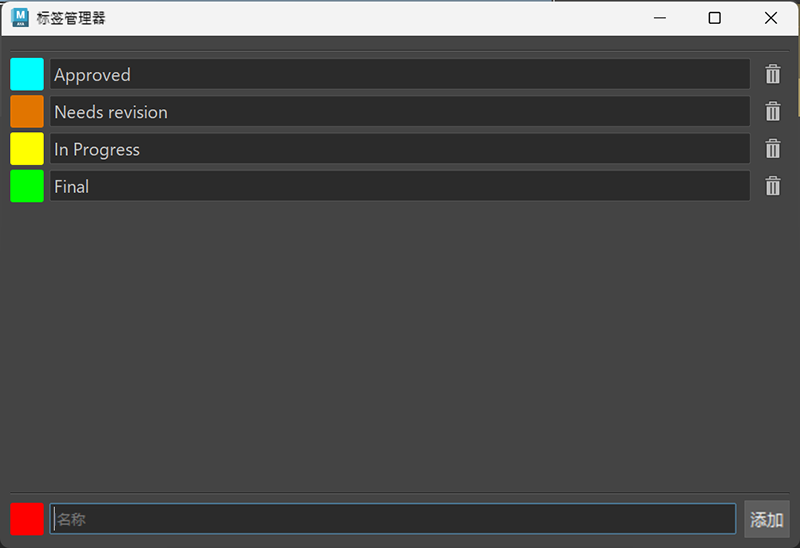
对标签的更改将与场景一起存储。
设置镜头颜色
可以在“序列器编辑器”(Sequencer Editor)中自定义镜头的显示颜色。
设置镜头颜色会更改镜头在时间轴中的显示方式,并可用于直观地组织序列中的镜头。
- 更改镜头的颜色
-
要更改镜头的颜色,请执行以下操作:
- 在镜头上单击鼠标右键。
- 选择设置选定镜头的颜色。
- 在颜色拾取器中,选择一个预设色样或选择自定义颜色。
- 单击以应用选择。
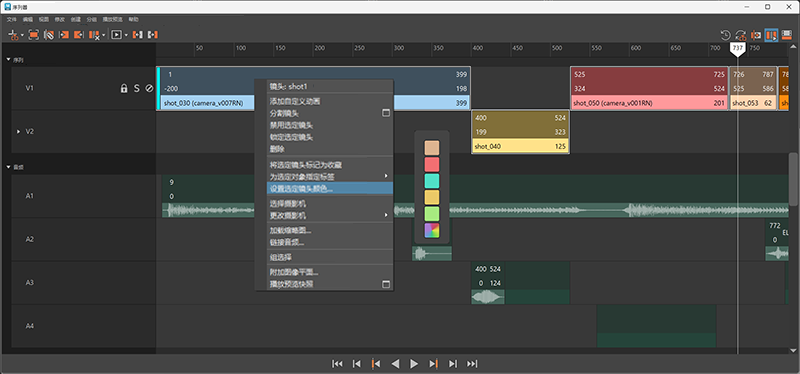
镜头将更新,以在“序列器”(Sequencer)时间轴中显示选定的颜色。
添加或删除镜头缩略图
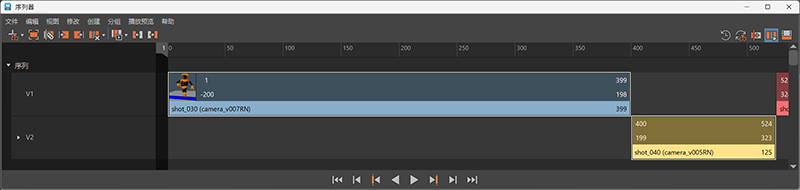
您可以在“序列器编辑器”(Sequencer Editor)中将自定义缩略图图像指定给镜头。缩略图显示在镜头的左上角,并提供视觉参考。
- 向镜头添加缩略图
-
要添加缩略图,请执行以下操作:
- 在镜头上单击鼠标右键。
- 选择“加载缩略图...”(Load Thumbnail...)
- 在文件浏览器中,选择图像文件并单击“打开”(Open)。
所选图像将作为缩略图显示在镜头的左上角。
如果已播放预览该镜头,则可以选择从该播放预览生成的图像。
- 移除缩略图
-
要移除缩略图,请执行以下操作:
- 在镜头上单击鼠标右键。
- 选择“移除缩略图”(Remove Thumbnail)。
缩略图将从镜头中移除。
镜头组
- 组是使用紫色绘制的,以将它们与单个镜头区分开。
- 每个组都包含一个活动镜头。活动镜头的名称将显示在组节点上,并且是回放期间使用的镜头。
- 移动组会将组中的所有镜头一起移动。
- 您可以向组添加镜头,也可以从组中移除镜头。会删除空组。
- 可以禁用组。
活动镜头
每个组包含一个活动镜头。活动镜头:
- 启用“查看序列时间”模式后,在播放期间在场景视图中显示。
- 指定音频节点(如果已连接)。
- 定义用于绘制组的长度。
- 提供组节点上显示的名称。
创建组时,按字母顺序排列的第一个镜头将被默认设置为活动镜头。
要更改激活的镜头,请执行以下操作:
- 在组节点上单击鼠标右键,然后选择“设置活动镜头”(Set Active Shot),或
- 选择组,然后从菜单栏中选择“分组 > 设置活动镜头”(Group > Set Active Shot)。
选择要指定为活动镜头的镜头。