了解如何在“序列器编辑器”(Sequencer Editor)中调整镜头计时、顺序和播放行为,包括修剪、分割、创建保持和管理涟漪编辑。
拆分镜头
要拆分镜头,请执行以下操作:
- 选择镜头。
- 将当前时间指示器移动到要分割的帧。
- 单击“序列器”(Sequencer)工具栏中的“拆分”(Split)图标 ,或转到“分割镜头”(Split Shot) >
 。
。
分割镜头也会分割任何相关联的音频片段。
使用镜头边修剪和缩放镜头
在“序列器编辑器”(Sequencer Editor)中,使用镜头的边来修剪和缩放镜头。可以使用“序列器”(Sequencer)工具栏在“修剪模式”(Trim Mode)和“时间缩放模式”(Time Scale Mode)之间切换。
- 修剪镜头
-
要修剪镜头,请执行以下操作:
- 将光标移动到镜头的入边缘或出边缘上。
- 当出现修剪光标时,单击并拖动边以调整镜头长度。如果启用了“保持”模式,则拖动边会创建保持帧,而不是修剪镜头。
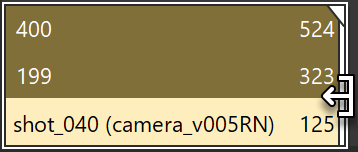
修剪操作会更改镜头序列的开始或结束时间,但不改变镜头中定义的 Maya 时间。
- 缩放镜头
-
要缩放镜头,请执行以下操作:
- 在“序列器”(Sequencer)工具栏中,启用时间缩放模式(Time Scale Mode)。
- 将光标移动到镜头的入边或出边上。
- 当显示时间缩放光标时,单击并拖动边。
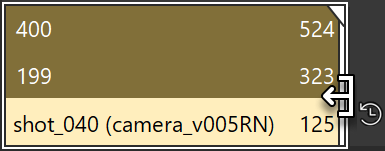
缩放会调整序列时间和镜头的 Maya 时间之间的关系。
要返回到修剪行为,请再次单击“时间缩放模式”以将其取消激活。
- 在“修剪模式”(Trim Mode)和“时间缩放模式”(Time Scale Mode)之间切换
-
- 禁用“时间缩放模式”(Time Scale Mode)时,拖动镜头边将修剪镜头。
- 启用“时间缩放模式”(Time Scale Mode)时,拖动镜头边可缩放镜头。
光标图标将更改以指示活动模式。
创建和编辑保持镜头
保持通过在原始镜头范围之前或之后,将第一个或最后一个帧(冻结帧)保持指定数量的帧来延长镜头。
要创建保持,请执行以下操作:
- 在“序列器”工具栏中启用“保持”模式。
- 选择镜头。
- 拖动镜头的内边或外边。
拖动左侧边会创建前保持。拖动右侧边会创建后保持。
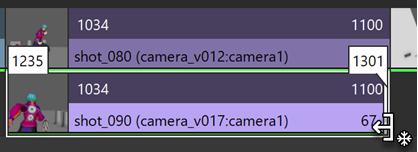
“保持”持续时间会随着您拖动而以交互方式更新。
- 编辑保持持续时间
-
可以通过多种方式调整现有保持的持续时间。
交互式编辑
- 将光标移到保持边上。
- 当显示保持编辑光标时,单击并拖动以调整保持长度。
直接数字编辑
- 双击保持内显示的数字,然后输入新值。
通道盒或属性编辑器
- 选择镜头。
- 在“通道盒”(Channel Box)或“属性编辑器”(Attribute Editor)中,编辑“前保持”(Pre Hold)或“后保持”(Post Hold)属性。
所有方法均会更新选定镜头的保持持续时间。
移动和重排序镜头
当镜头在不同轨道上重叠时,在场景评估期间使用最上面的镜头。
要移动镜头,请执行以下操作:
- 在“序列器编辑器”(Sequencer Editor)中拖动镜头以更改其在序列时间中的位置。
- 双击镜头上的序列开始值或结束值可手动对其进行编辑。
- 拖动“序列开始”(Sequence Start)或“序列结束”(Sequence End)字段以缩放镜头而不更改其 Maya 时间。
移动镜头时,关联的片段将保持同步。
删除镜头之间的间隙和重叠
序列器工具栏工具可用于快速解决镜头之间的间隙或重叠。
- 删除选定镜头间隙
-
- 选择相邻的镜头。
- 单击“序列器”(Sequencer)工具栏中的“移除选定镜头间隙”(Remove Selected Shot Gaps)按钮。
- 删除选定镜头重叠
-
-
选择重叠的镜头。
-
单击“序列器”(Sequencer)工具栏中的“移除选定镜头重叠”(Remove Selected Shot Overlap)。
-
- 删除选定镜头间隙和重叠
-
- 选择所有受影响的镜头。
- 单击“序列器”(Sequencer)工具栏中的“移除选定镜头间距和重叠”(Remove Selected Shot Gaps and Overlaps)。
使用涟漪编辑
通过涟漪编辑可以调整镜头长度,同时保持镜头之间的相对间距。
启用“涟漪编辑”(Ripple Edit)后,对一个镜头所做的更改会传播到其他镜头,因此间距保持不变。
要启用涟漪编辑,请执行以下操作:
- 在“序列器编辑器”(Sequencer Editor)菜单栏中,启用“编辑”(Edit)>“涟漪编辑”(Ripple Edit),或
- 单击“序列器”工具栏中的“涟漪编辑”(Ripple Edit)。